Pernah Bingung Bagaimana Cara Akses Server Lokal dari Jauh?
Bayangkan kamu punya server lokal di rumah atau di kantor. Server itu jalan baik, tapi masalahnya — kamu cuma bisa akses saat berada di jaringan yang sama. Mau akses dari kafe, dari rumah teman, atau dari mana saja lewat internet? Tidak bisa.
Secara default, server lokal itu “tersembunyi” di balik jaringan lokal (LAN). Dia tidak punya alamat publik yang bisa dijangkau dari internet. Belum lagi kalau kamu pakai ISP rumahan yang ganti-ganti IP publik (dynamic IP), atau bahkan di-NAT sehingga kamu tidak bisa langsung port-forward.
Nah, bayangkan kalau kamu bisa akses server lokal itu dengan nama domain, dari mana saja di dunia ini, selama ada koneksi internet:
Keren, kan? Di artikel ini, kita akan bahas cara membuatnya terwujud menggunakan Cloudflare Zero Trust Tunnel.
Konsep Dasar: Cloudflare Zero Trust Tunnel
Sebelum masuk ke praktik, mari kita pahami konsepnya dengan analogi sederhana.
Bayangkan server lokal kamu itu seperti rumah pribadi yang terletak di gang kecil — tidak ada alamat resmi yang bisa dicari di Google Maps. Teman kamu yang mau berkunjung pasti bingung nyarinya.
Cloudflare Tunnel itu seperti kamu memasang “portal ajaib” di dalam rumah kamu. Portal ini terhubung langsung ke Cloudflare (sebuah platform besar yang punya alamat jelas di internet). Jadi teman kamu tidak perlu tahu di mana rumah kamu yang sebenarnya — mereka cukup datang ke alamat Cloudflare, dan Cloudflare akan meneruskan mereka melalui portal ajaib itu langsung ke rumah kamu.
Gimana Cara Kerjanya?
- Cloudflare Tunnel (
cloudflared) berjalan di server lokal kamu - Tunnel ini membuat koneksi outbound (keluar) dari server kamu menuju jaringan Cloudflare
- Cloudflare memberikan kamu sebuah domain (misalnya
serverkamu.com) - Ketika seseorang mengakses domain itu, Cloudflare meneruskan traffic-nya melalui tunnel ke server lokal kamu
- Tidak perlu buka port, tidak perlu IP publik static, dan tidak perlu setting port-forwarding di router!
Apa yang Kita Butuhkan?
Sebelum mulai, pastikan kamu sudah punya:
- Server lokal yang sudah berjalan dan terhubung ke internet (tidak perlu IP publik!)
- SSH Server sudah terinstall di server tersebut
- Akun Cloudflare (gratis bisa!) dengan sebuah domain yang sudah ditambahkan
- Akses terminal di server lokal untuk menginstall
cloudflared
Keuntungan besar: Karena tunnel bekerja secara outbound, kamu tidak perlu membuka port di router, tidak perlu IP publik static, dan server kamu tetap aman karena tidak terekspos langsung ke internet.
Langkah 1: Setup Cloudflare Zero Trust
Pertama, kita perlu setup Cloudflare Zero Trust. Login ke dashboard Cloudflare, lalu:
- Buka menu Zero Trust di sidebar
- Buat sebuah Team Name untuk organisasi kamu
- Pilih plan Free (sudah cukup untuk kebutuhan ini)
Langkah 2: Buat Tunnel
Setelah Zero Trust aktif, saatnya membuat tunnel:
- Di dashboard Zero Trust, buka Networks → Tunnels
- Klik Create a tunnel
- Pilih tipe Cloudflared
- Beri nama tunnel kamu, misalnya
server-lokal - Cloudflare akan memberikan sebuah token — simpan baik-baik token ini!
Langkah 3: Install Cloudflared di Server Lokal
Sekarang kita install cloudflared di server lokal. SSH ke server kamu (masih lewat jaringan lokal) dan jalankan:
Di Ubuntu/Debian:
sudo apt update
sudo apt install cloudflared
Atau kalau tidak tersedia di repository, bisa install manual:
# Download dan install
curl -L https://github.com/cloudflare/cloudflared/releases/latest/download/cloudflared-linux-amd64.deb -o cloudflared.deb
sudo dpkg -i cloudflared.deb
Di CentOS/RHEL:
curl -L https://github.com/cloudflare/cloudflared/releases/latest/download/cloudflared-linux-amd64.rpm -o cloudflared.rpm
sudo rpm -i cloudflared.rpm
Langkah 4: Jalankan Tunnel di Server
Setelah cloudflared terinstall, saatnya menghubungkan server ke Cloudflare. Gunakan token yang kamu dapat dari Langkah 2:
sudo cloudflared service install eyJh...token_kamu_disini...
Perintah ini akan mendaftarkan cloudflared sebagai service yang berjalan otomatis di background.
Cek status tunnel:
sudo systemctl status cloudflared
Pastikan statusnya active (running). Kalau iya, berarti server lokal kamu sudah terhubung ke Cloudflare! 🎉
Langkah 5: Konfigurasi Public Hostname (Route SSH)
Sekarang kita perlu memberi tahu Cloudflare kemana harus meneruskan traffic SSH. Kembali ke dashboard Cloudflare Zero Trust:
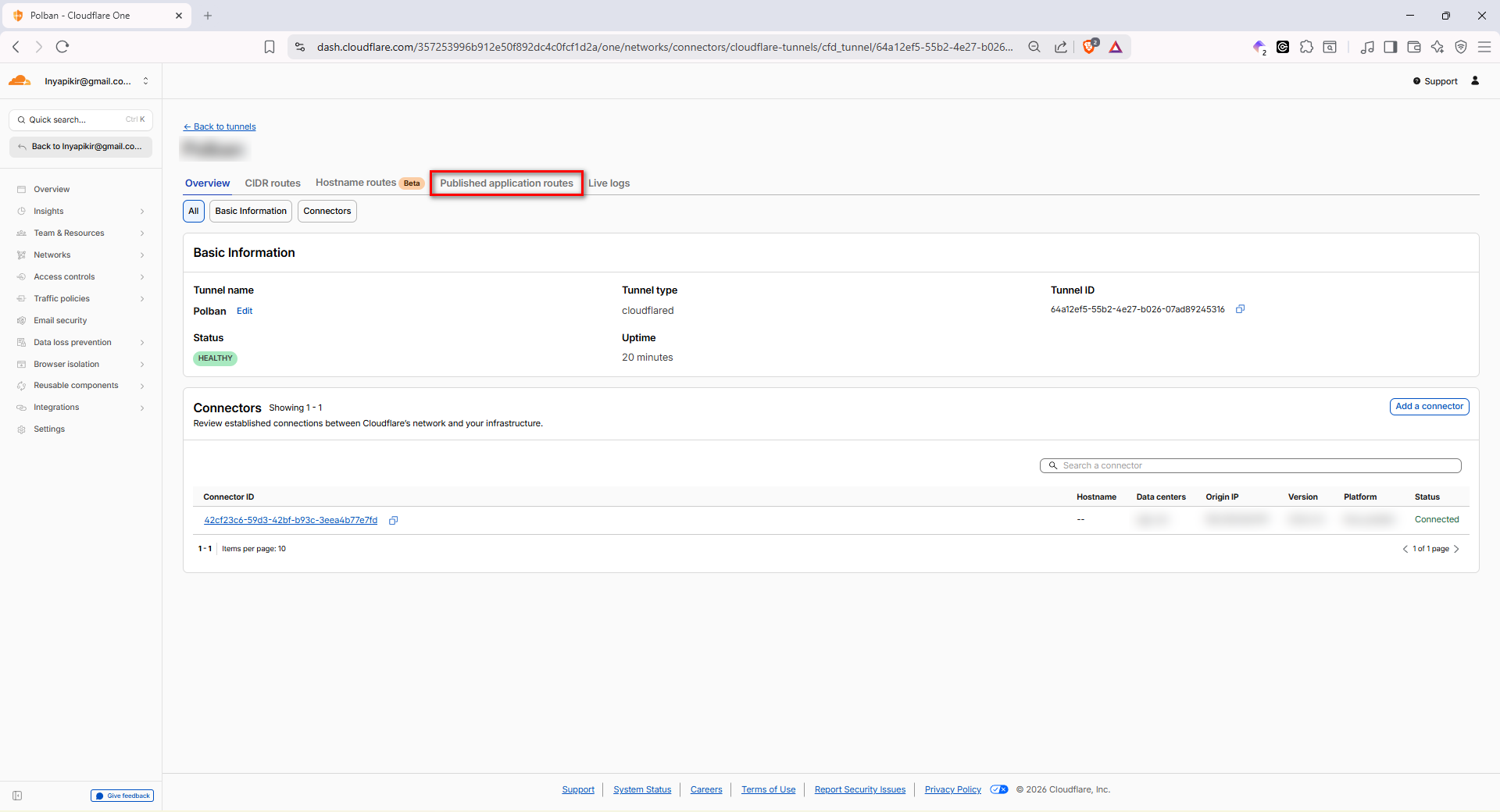
Di halaman tunnel yang sudah dibuat, klik Configure
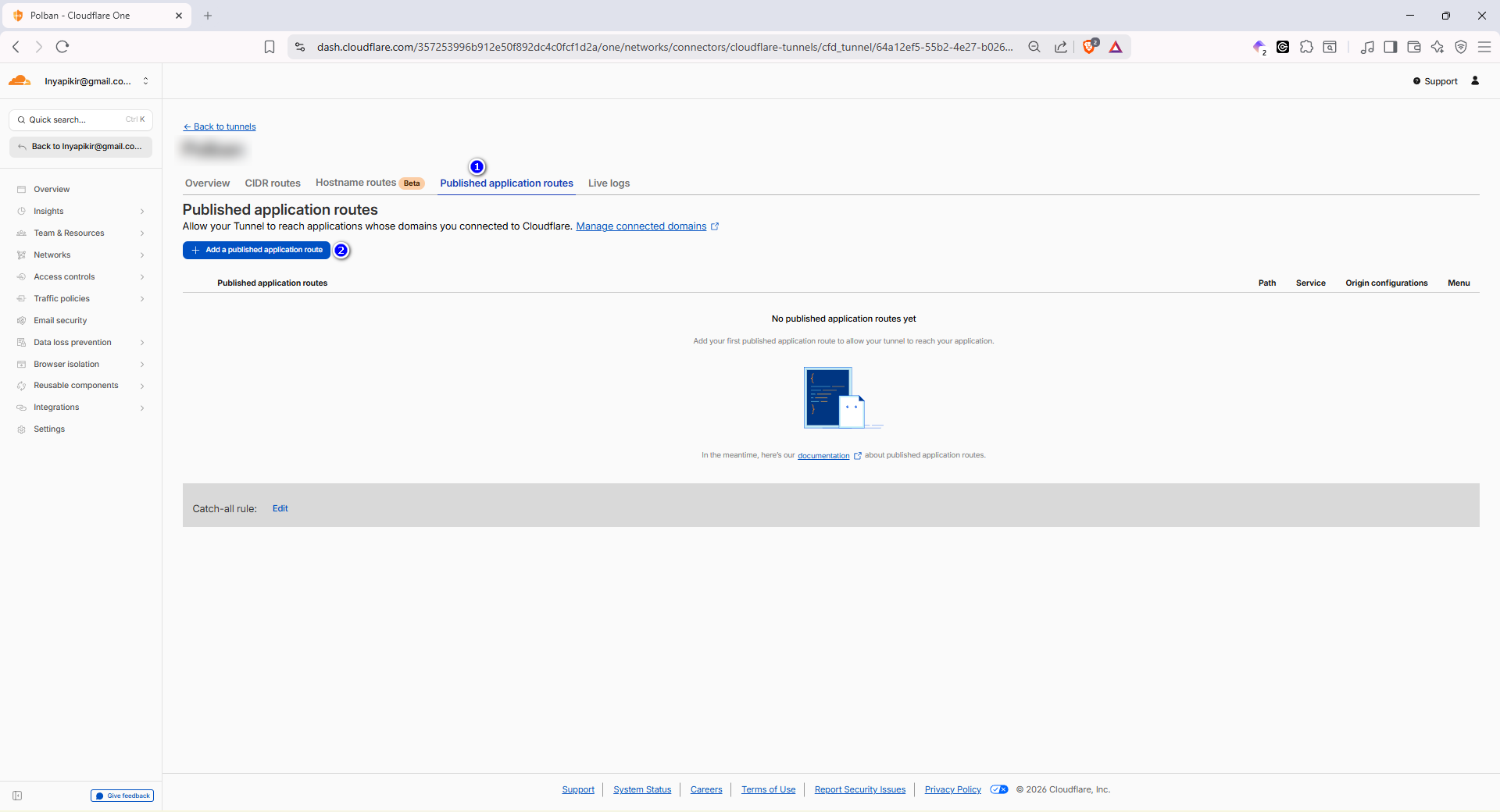
Buka tab Public Hostname
Klik Add a public hostname
Isi konfigurasi:
- Subdomain:
ssh(atau sesuai keinginan kamu) - Domain: pilih domain kamu yang sudah terdaftar di Cloudflare
- Service Type: pilih
SSH - URL:
localhost:22(atau IP lokal server dan port SSH kamu)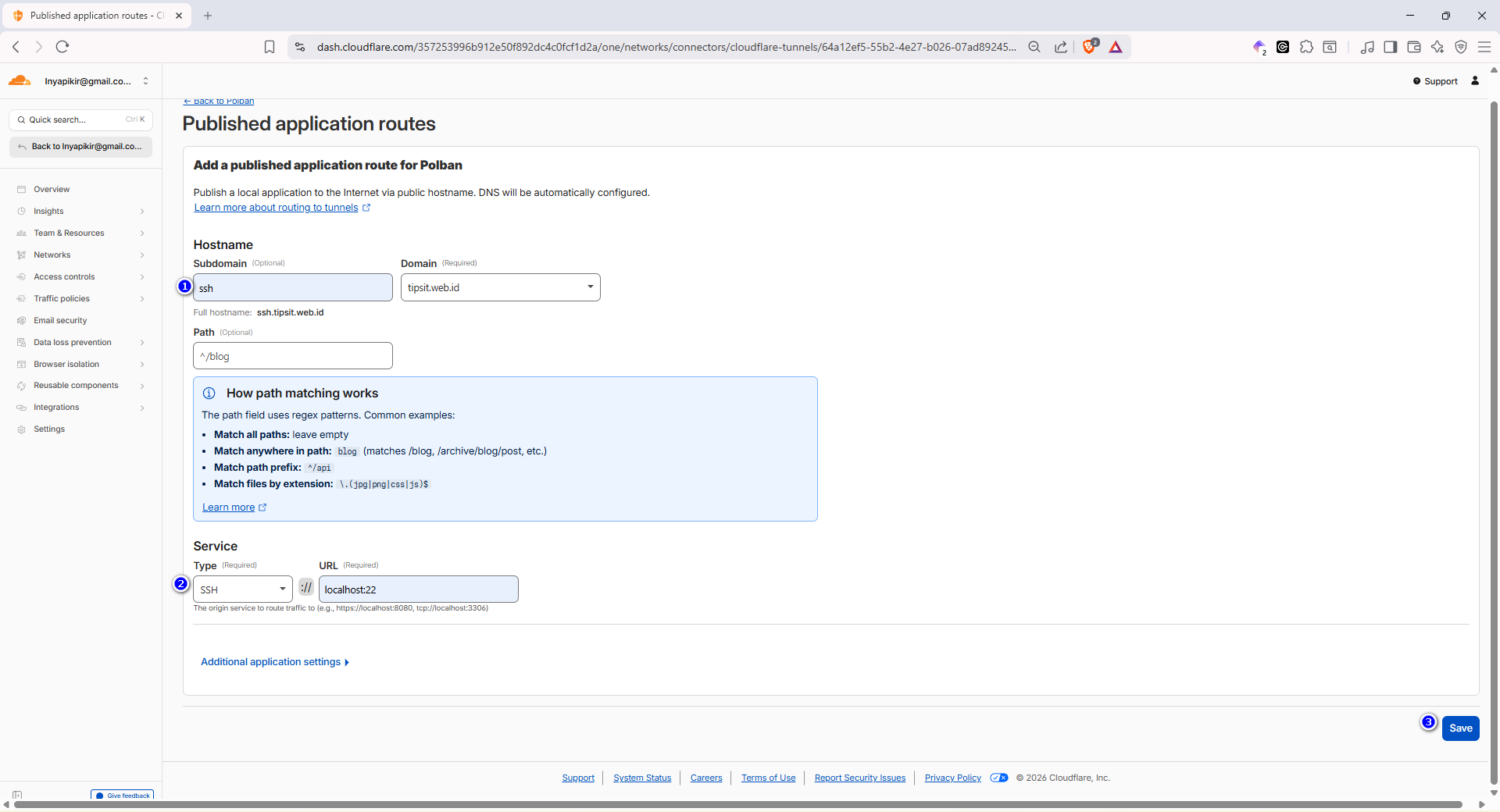
- Subdomain:
Klik Save
Sekarang domain ssh.domainkamu.com sudah terhubung ke server SSH lokal kamu melalui tunnel!
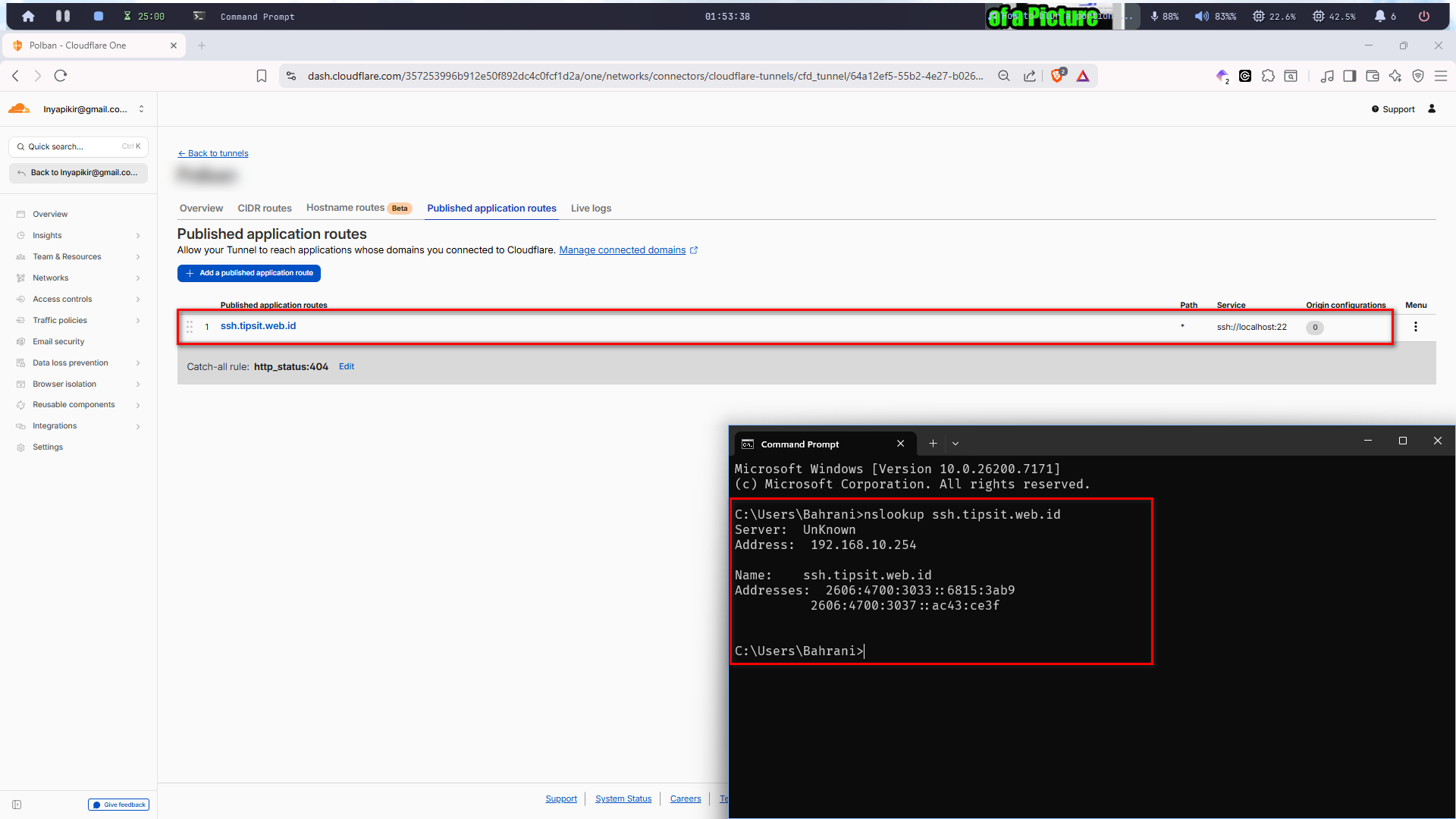
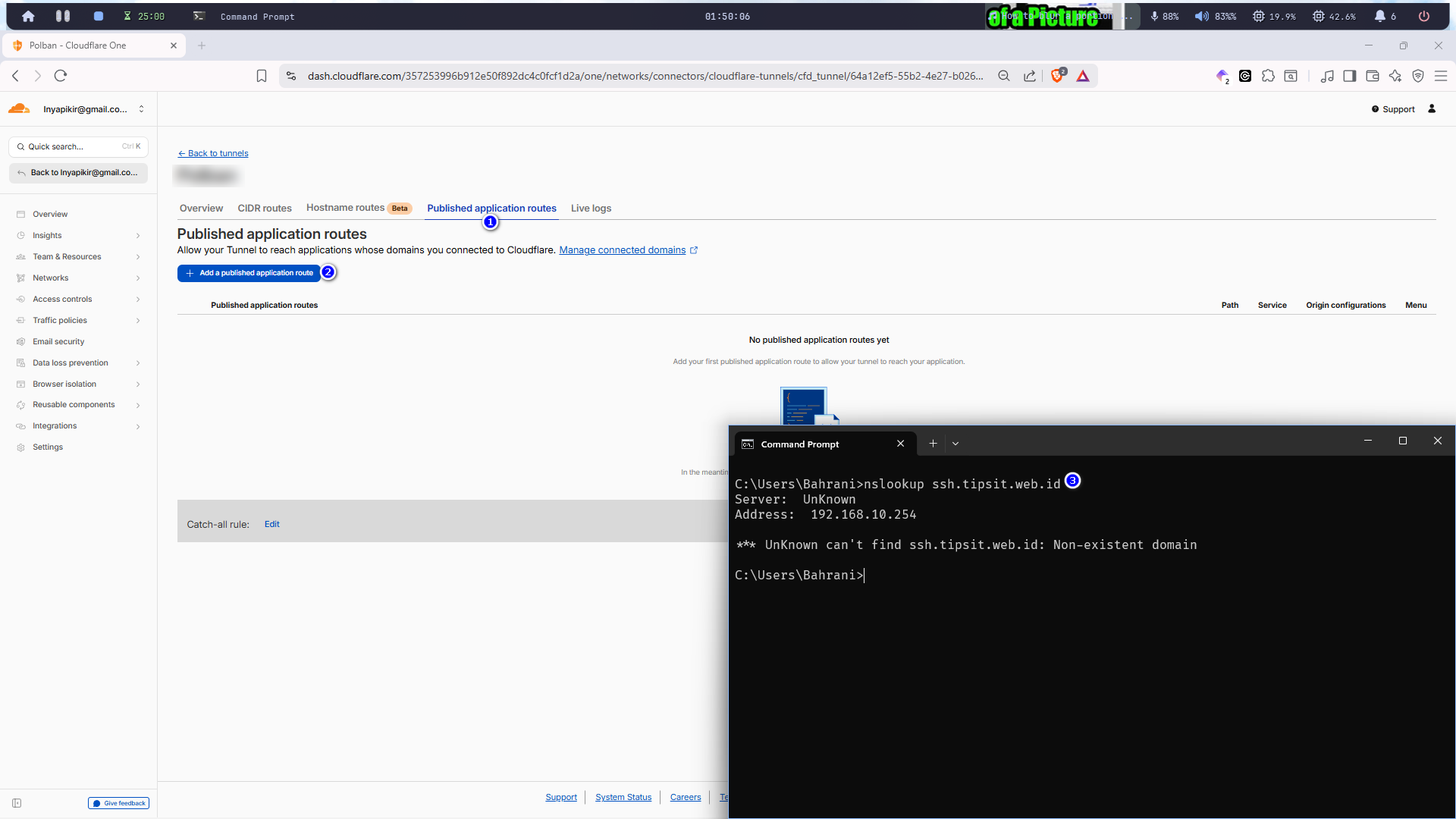
Langkah 6: Test SSH Pertama — Masih Gagal! 😅
Dari komputer client, coba akses server menggunakan domain:
Tapi… hasilnya malah gagal. Kenapa?
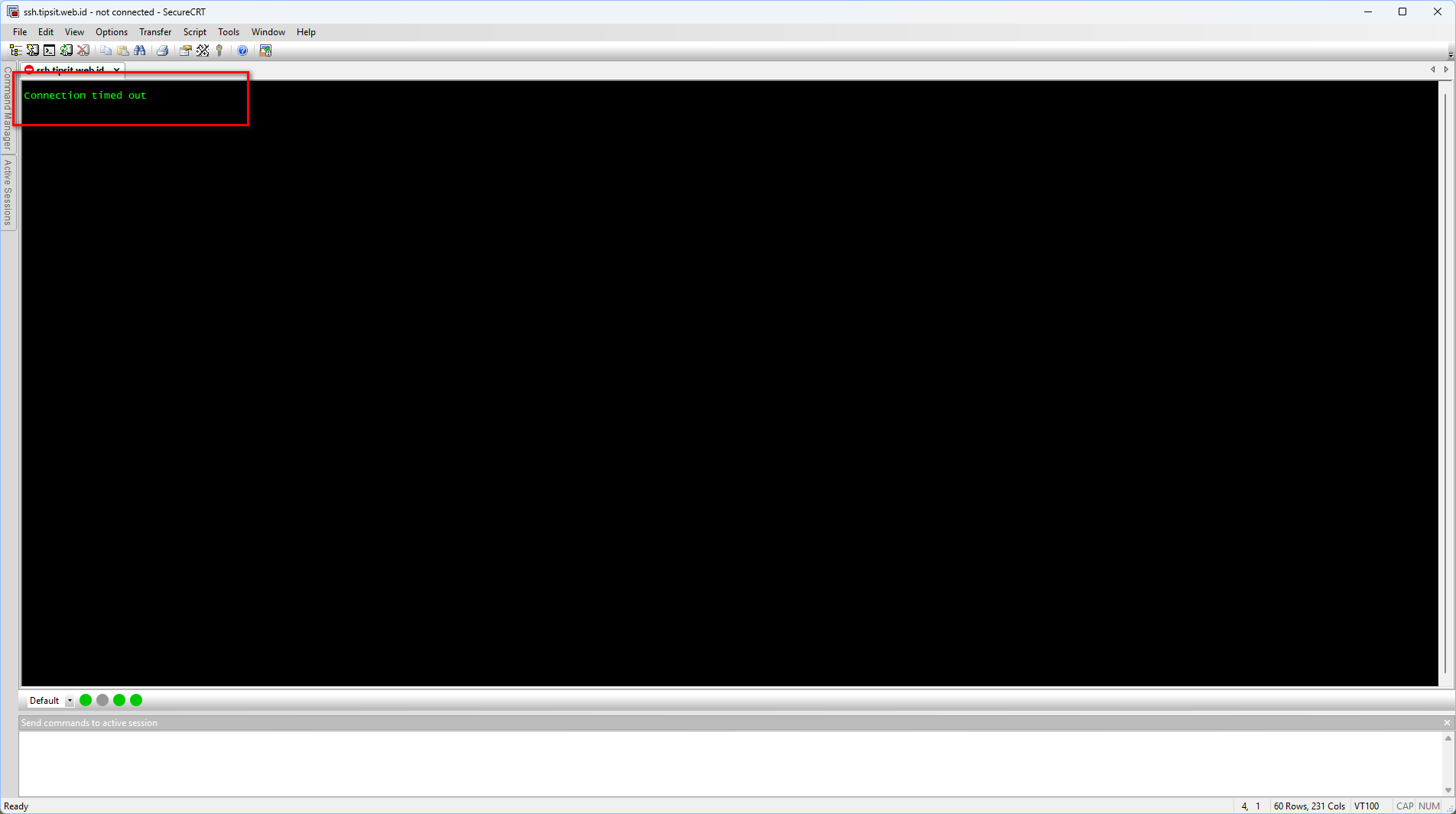
Tenang, ini normal! Cloudflare Tunnel untuk SSH tidak bisa langsung dipakai seperti SSH biasa. Kita perlu mengatur ProxyCommand di komputer client supaya SSH tahu harus melewati Cloudflare Tunnel terlebih dahulu. Tanpa ProxyCommand, SSH client tidak mengerti cara merutekan koneksi melalui Cloudflare.
Langkah 7: Konfigurasi ProxyCommand di SSH Client
Supaya SSH bisa lewat Cloudflare Tunnel, kita perlu edit file SSH Config di komputer client (bukan di server):
nano ~/.ssh/config
Tambahkan konfigurasi berikut:
Host ssh.domainkamu.com
    ProxyCommand cloudflared access ssh --hostname %h
Apa itu ProxyCommand? Singkatnya, ini memberi tahu SSH: “Sebelum koneksi ke server, lewati dulu cloudflared biar bisa tembus ke server lokal.”
Jadi setiap kali kamu SSH ke ssh.domainkamu.com, komputer akan otomatis menjalankan cloudflared access ssh sebagai perantara.
Catatan: Pastikan
cloudflaredjuga sudah terinstall di komputer client yang kamu gunakan untuk SSH. Cara install-nya sama seperti di Langkah 3.
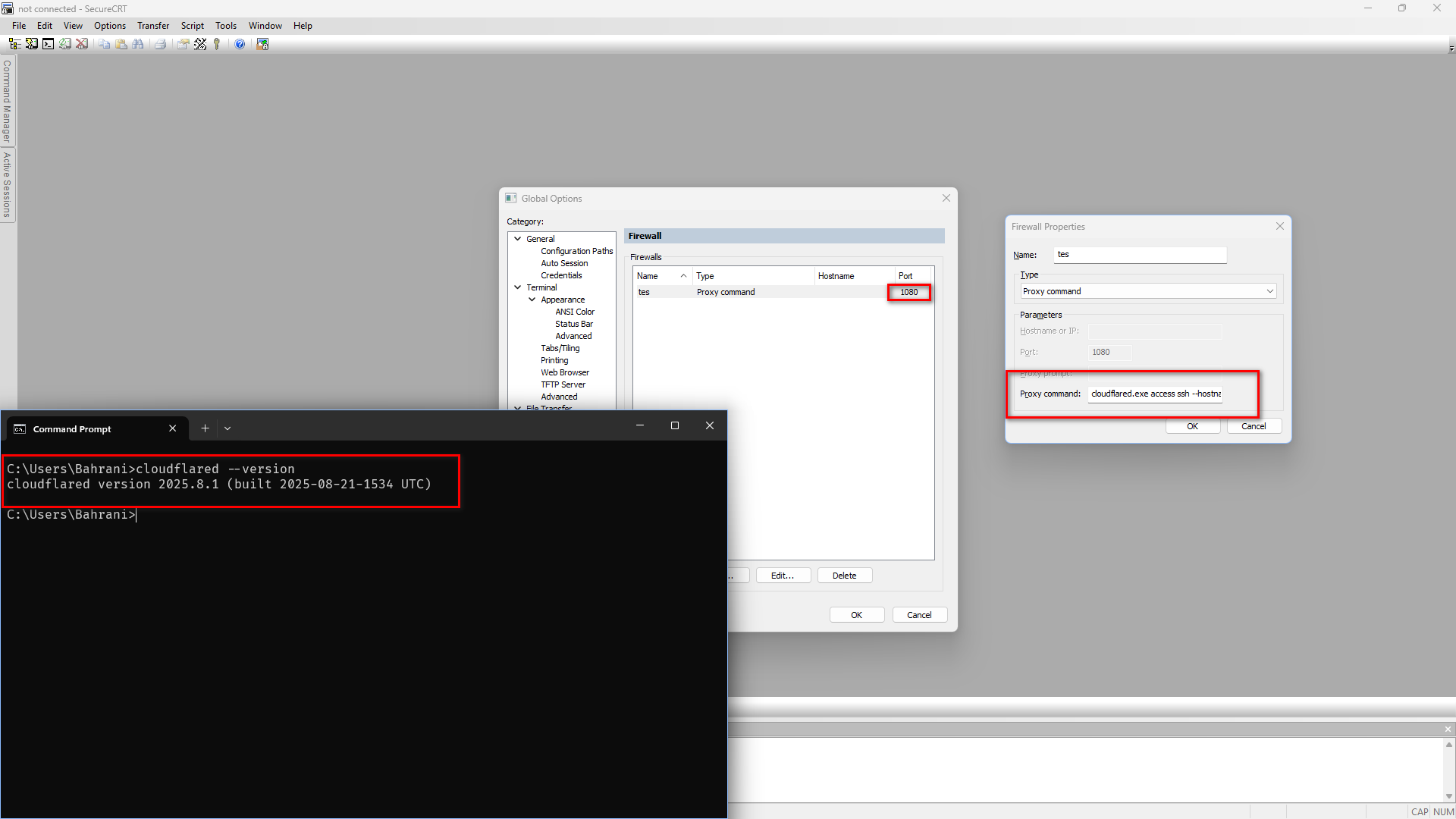
Langkah 8: SSH Ulang — Sekarang Berhasil! 🎉
Sekarang coba SSH lagi dari komputer client:
Kali ini SSH berjalan melalui Cloudflare Tunnel, dan koneksi berhasil masuk!
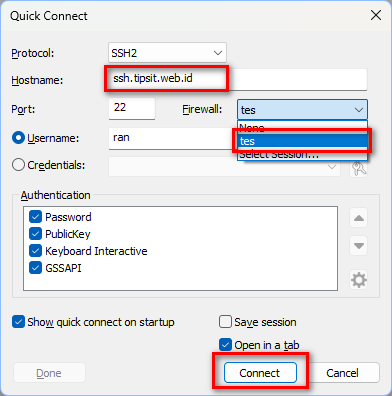
Kamu akan diminta memasukkan password server lokal seperti biasa:
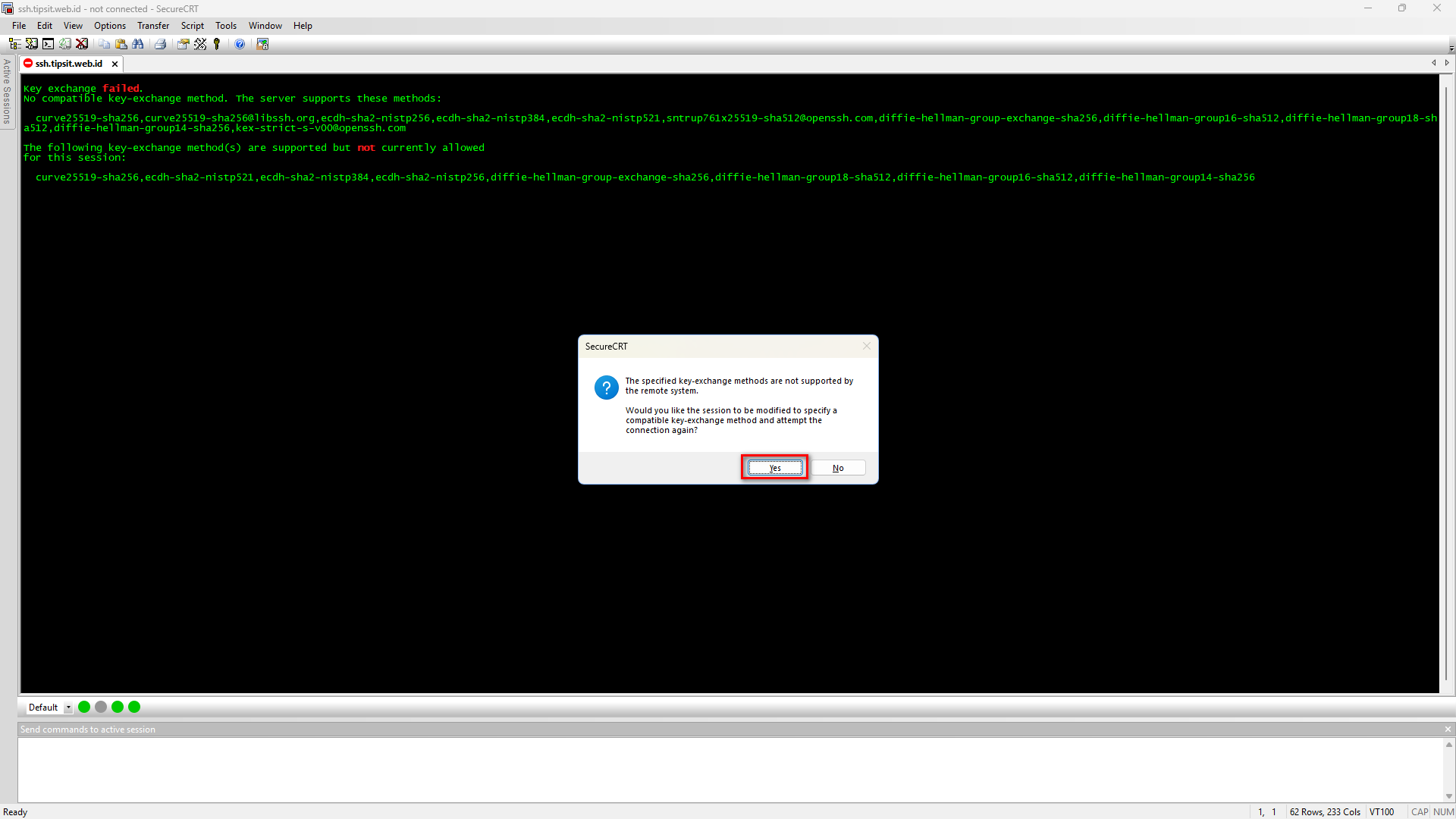
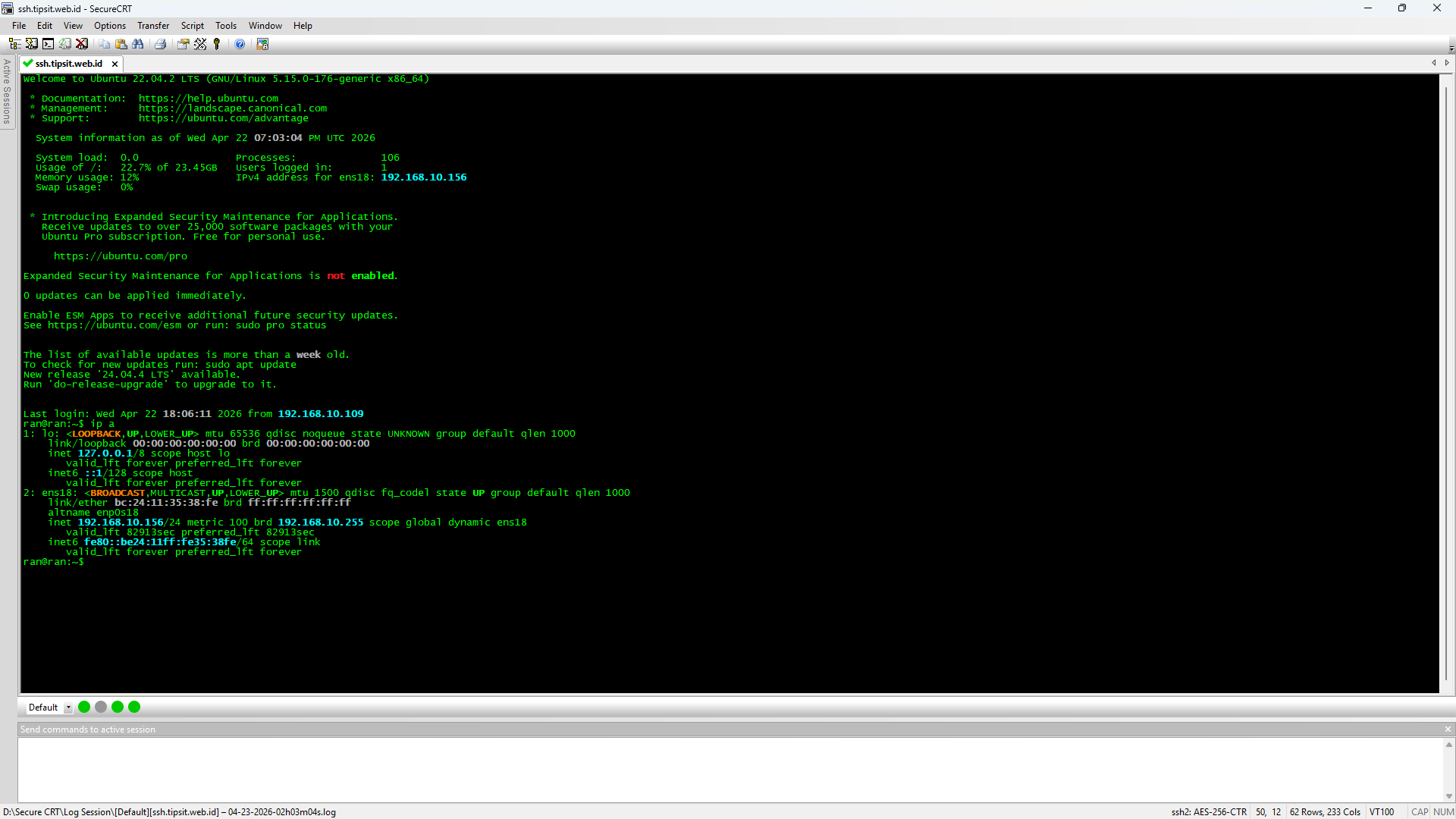
Dan… berhasil masuk! 🎉
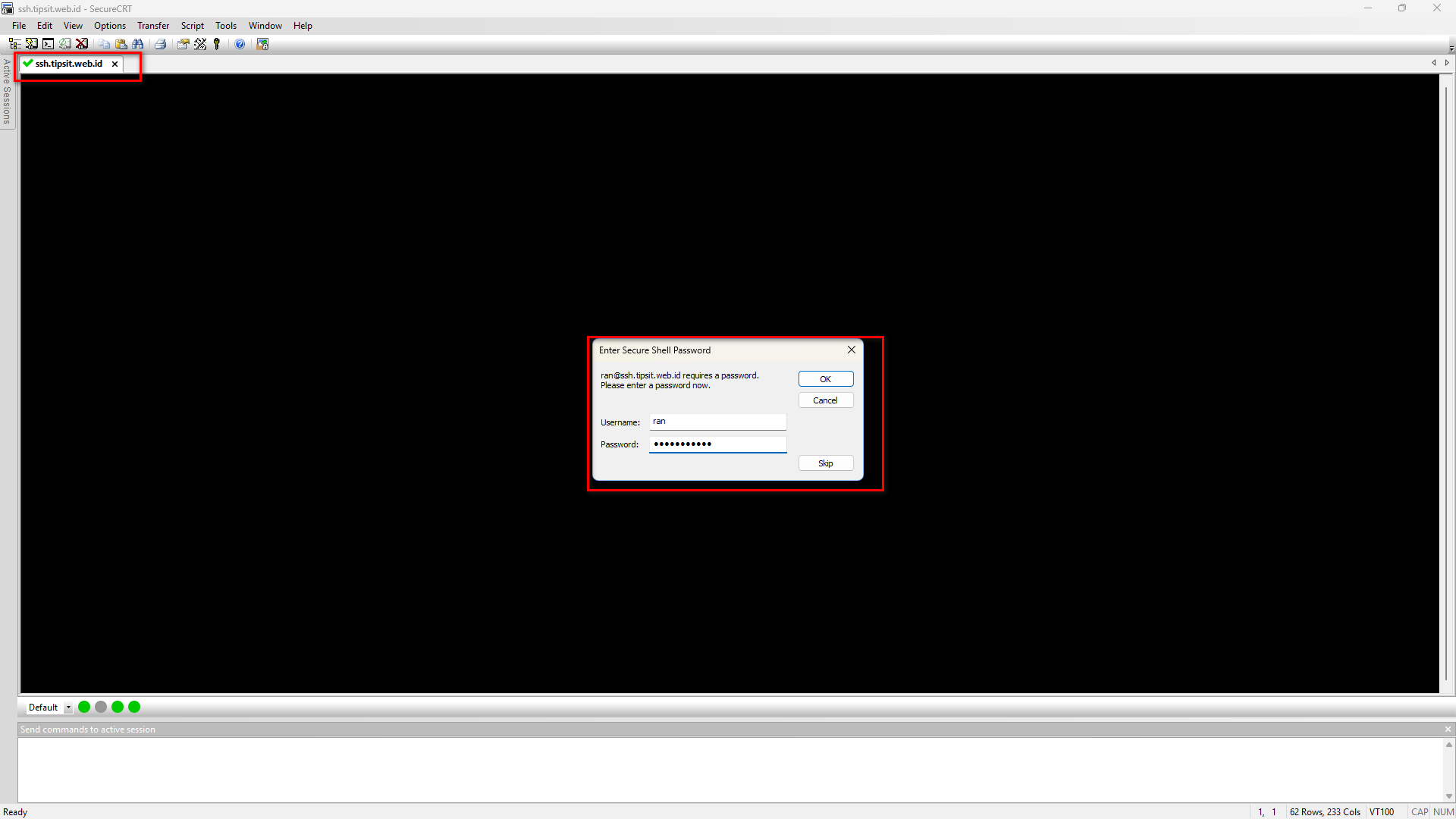
Server lokal di rumah kamu sekarang bisa diakses dari mana saja di dunia melalui internet, menggunakan nama domain. Tidak perlu buka port, tidak perlu IP publik static, dan koneksi terenkripsi end-to-end oleh Cloudflare.
Kesimpulan
Dengan Cloudflare Zero Trust Tunnel, server lokal kamu yang tadinya hanya bisa diakses dari jaringan lokal, sekarang bisa diakses dari mana saja lewat internet menggunakan domain.
Langkah-langkahnya ringkas:
- Setup Cloudflare Zero Trust dan buat Tunnel
- Install cloudflared di server lokal dan jalankan tunnel
- Konfigurasi Public Hostname dengan tipe SSH
- Di komputer client, tambahkan ProxyCommand di SSH Config
- SSH via domain — berhasil!
Keuntunganya banyak banget:
- 🌐 Akses dari mana saja — tidak perlu lagi berada di jaringan yang sama
- 🔒 Aman — tidak perlu buka port di router, server tidak terekspos langsung ke internet
- 💰 Gratis — Cloudflare Zero Trust plan free sudah mencukupi
- 🏠 IP dynamic tidak masalah — tunnel bekerja secara outbound, jadi ganti-ganti IP pun tetap jalan
- ⚡ Mudah diingat — pakai domain, bukan IP address
Konsepnya simpel: pasang Cloudflare Tunnel di server lokal, arahkan domain ke SSH, tambah ProxyCommand di client, dan selesai! Dampaknya besar banget buat produktivitas, terutama kalau kamu sering bekerja remote dan butuh akses ke server di rumah atau kantor.