Apa Itu Port Forwarding?
Port Forwarding adalah teknik jaringan yang memungkinkan perangkat dari luar jaringan lokal (internet) untuk mengakses layanan/server yang berjalan di dalam jaringan lokal kamu. Secara sederhana, port forwarding adalah cara “membuka pintu” tertentu di router agar traffic dari luar bisa diteruskan ke perangkat spesifik di jaringan internal.
Kenapa Perlu Port Forwarding?
Karena router kamu menggunakan NAT (Network Address Translation).
Bagaimana NAT Bekerja?
- IP Publik → dimiliki oleh router (diberikan oleh ISP), ini adalah alamat yang terlihat dari internet.
- IP Private → digunakan oleh perangkat di dalam jaringan lokal kamu (contoh:
192.168.x.x,10.x.x.x).
NAT bertugas menerjemahkan IP Private ke IP Publik saat perangkat lokal mengakses internet. Namun, secara default traffic dari luar tidak bisa masuk ke perangkat lokal karena router tidak tahu harus meneruskan ke perangkat mana.
Port Forwarding menyelesaikan masalah ini dengan memberi tahu router:
“Jika ada traffic masuk di port X, teruskan ke perangkat Y di jaringan lokal pada port Z.”
Contoh Penggunaan:
- Mengakses web server lokal dari internet
- Menjalankan game server yang bisa diakses teman
- Remote access ke CCTV/IP Camera dari luar rumah
- Mengakses NAS (Network Attached Storage) dari mana saja
- Menjalankan SSH server agar bisa remote ke komputer rumah
Masalah CGNAT (Carrier Grade NAT)
Apa Itu CGNAT?
Banyak ISP di Indonesia seperti Telkom IndiHome, Biznet, MyRepublic, XL, Smartfren, dan lainnya menggunakan CGNAT (Carrier Grade NAT).
CGNAT adalah lapisan NAT tambahan yang dilakukan di sisi ISP. Artinya, sebelum traffic sampai ke router kamu, sudah ada proses NAT di level ISP.
Dampak CGNAT:
- ❌ Kamu tidak bisa melakukan Port Forwarding secara normal
- ❌ Bahkan kalau sudah di-forward di router kamu, orang luar tetap tidak bisa mengakses
- ❌ IP Publik yang kamu dapat dipakai bersama dengan pelanggan lain (shared IP)
Cara Mengecek Apakah ISP Kamu Pakai CGNAT
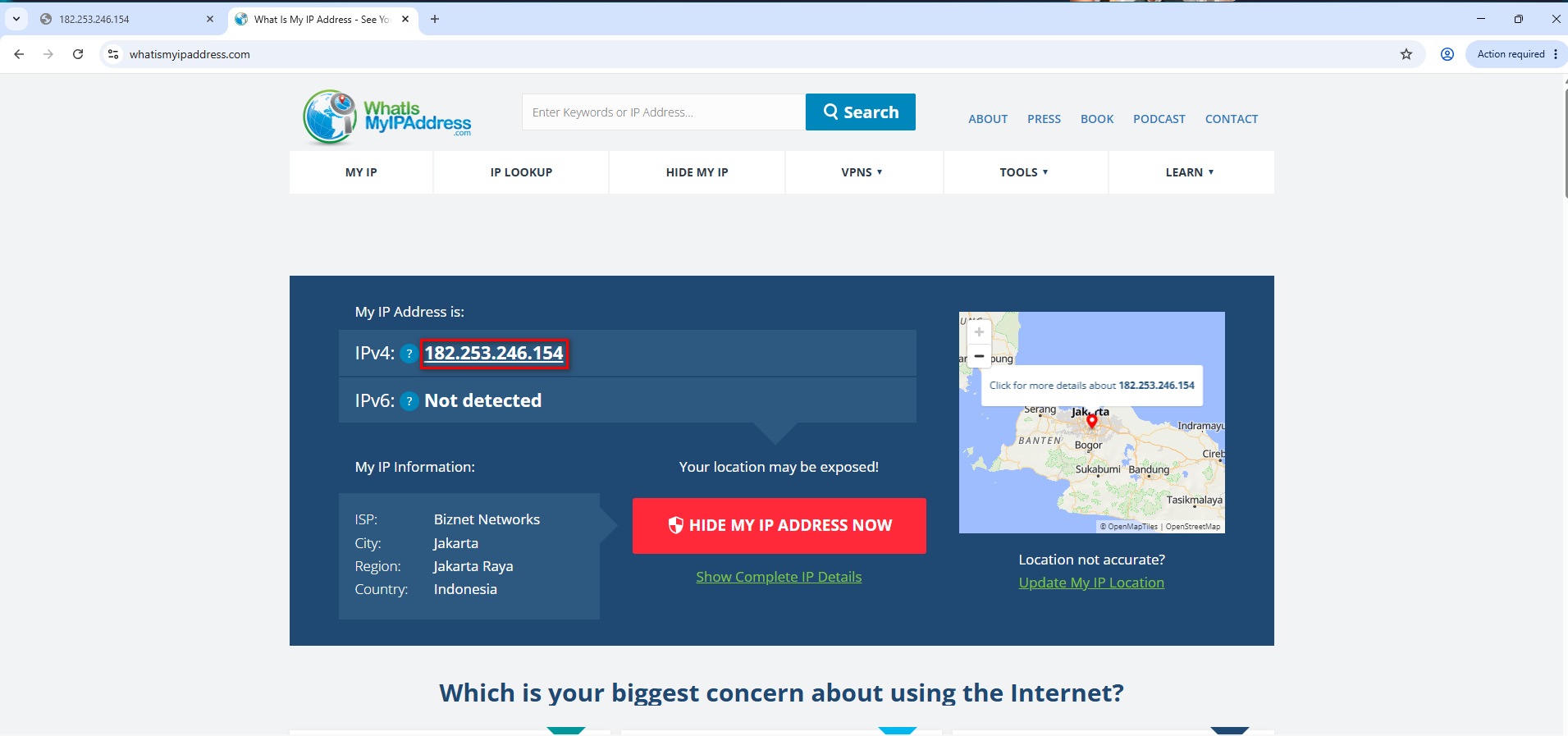
Langkah 1: Cek IP Publik kamu dari internet
Buka whatismyipaddress.com atau jalankan perintah:
curl ifconfig.me
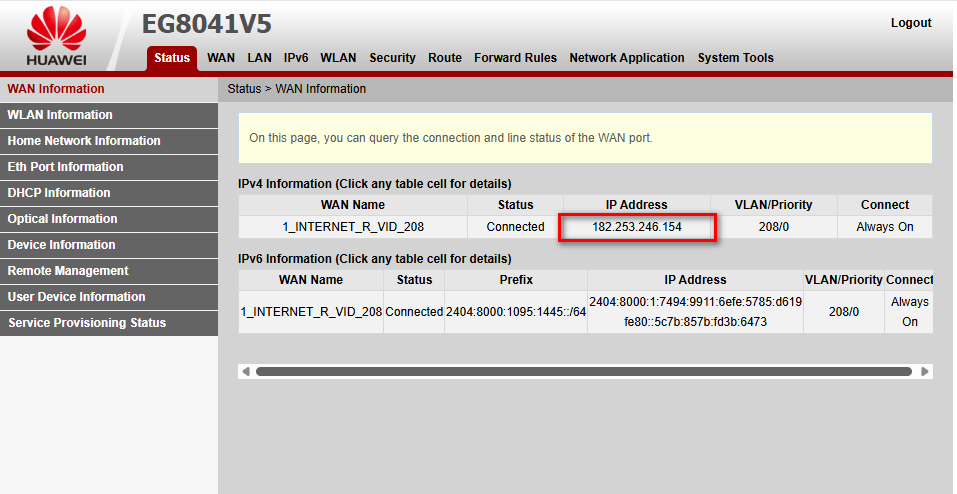
Langkah 2: Cek IP yang tertera di modem/router kamu
Login ke halaman admin router (biasanya 192.168.1.1 atau 192.168.0.1), lalu lihat IP WAN.
Kesimpulan:
- Jika IP Publik dari internet = IP WAN di router → ✅ Kamu tidak kena CGNAT, port forwarding bisa dilakukan
- Jika IP Publik dari internet ≠ IP WAN di router → ❌ Kamu kena CGNAT, perlu solusi alternatif
Solusi jika kena CGNAT:
- Hubungi ISP untuk minta IP Publik statis/dinamis (beberapa ISP menyediakan dengan biaya tambahan)
- Gunakan layanan tunneling seperti Cloudflare Tunnel, Ngrok, atau Tailscale
- Gunakan VPN dengan port forwarding (contoh: WireGuard pada VPS)
Tutorial Port Forwarding di Router
Jika kamu sudah memastikan tidak kena CGNAT, berikut langkah-langkah melakukan port forwarding:
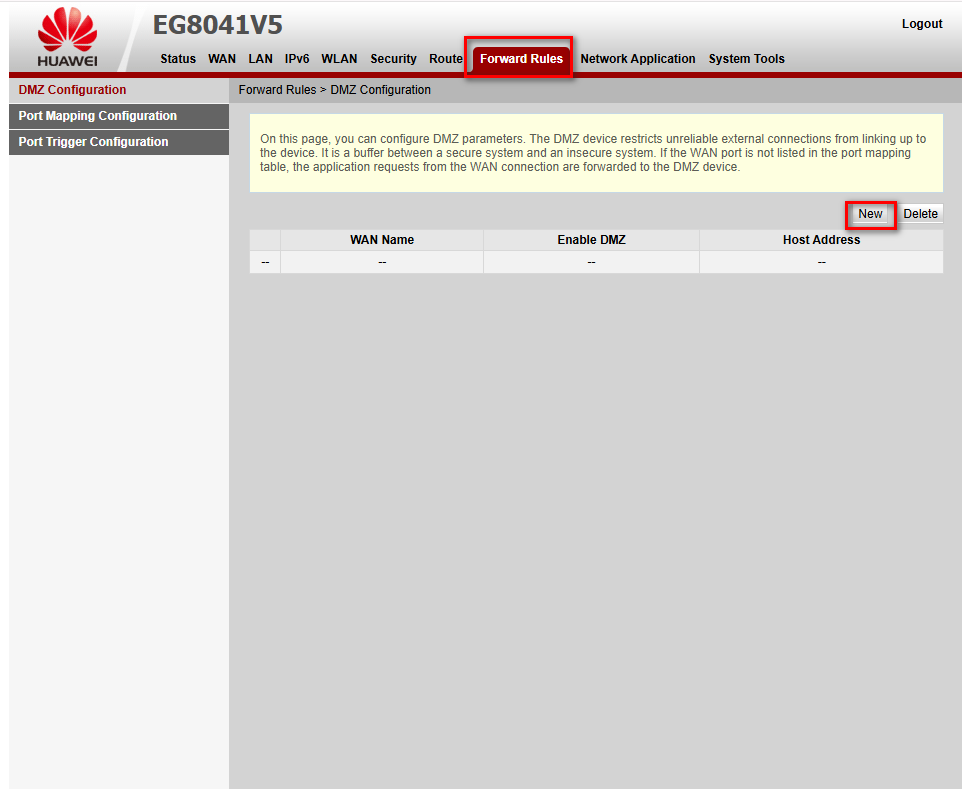
Langkah 1: Masuk ke Menu Forward Rules
Login ke halaman admin router, lalu navigasi ke menu Forward Rules atau Port Forwarding (nama menu bisa berbeda tergantung merek router).
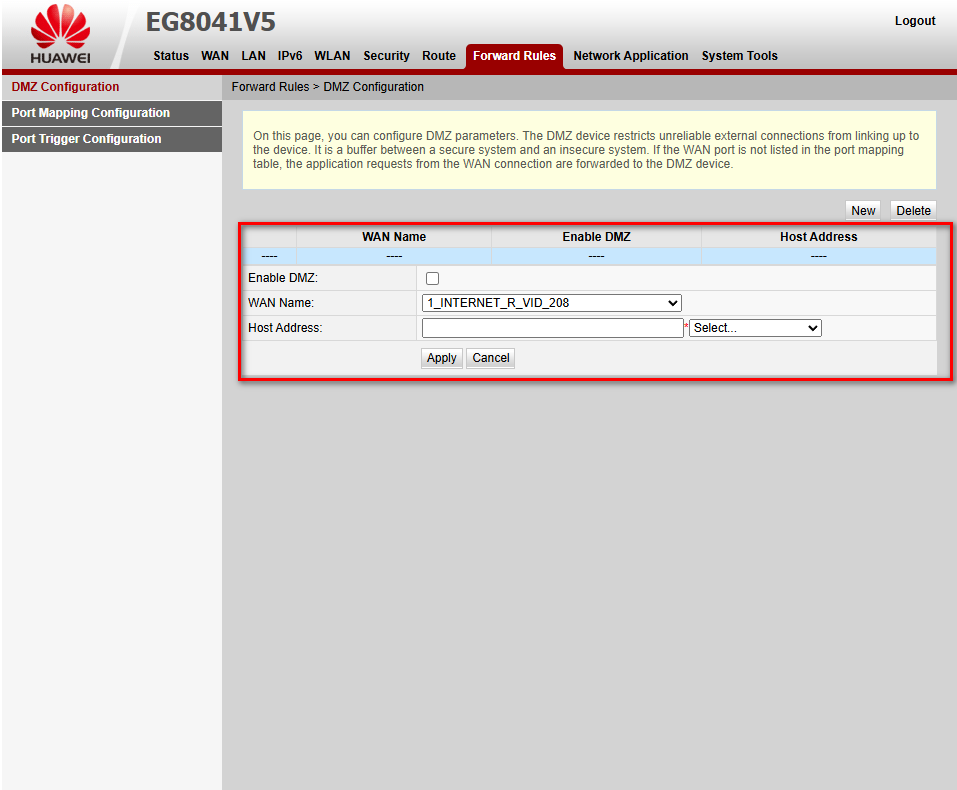
Langkah 2: Buat Rule Forward
Buat rule baru untuk menentukan:
Langkah 3: Verifikasi Sebelum Port Forward
Sebelum port forwarding aktif, lakukan scan dengan nmap ke IP Publik untuk melihat kondisi awal:
nmap <IP_PUBLIK_KAMU>
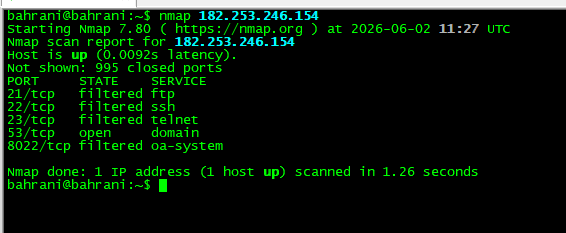
Terlihat port yang dituju masih tertutup/filtered karena belum ada rule forwarding.
Langkah 4: Verifikasi Setelah Port Forward
Setelah rule forwarding diaktifkan, scan ulang dengan nmap:
nmap <IP_PUBLIK_KAMU>
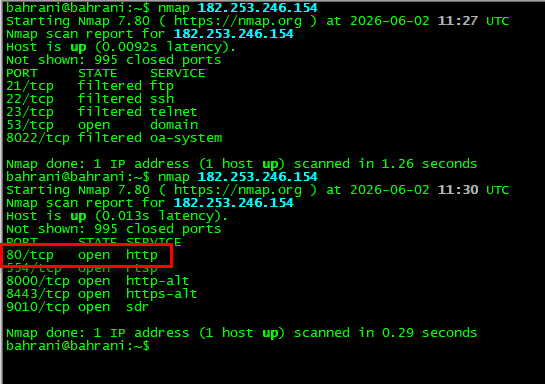
Sekarang port yang di-forward sudah terlihat open ✅
Langkah 5: Akses dari Luar
Coba akses layanan melalui IP Publik dari jaringan luar (bisa pakai data seluler atau minta teman mengecek):
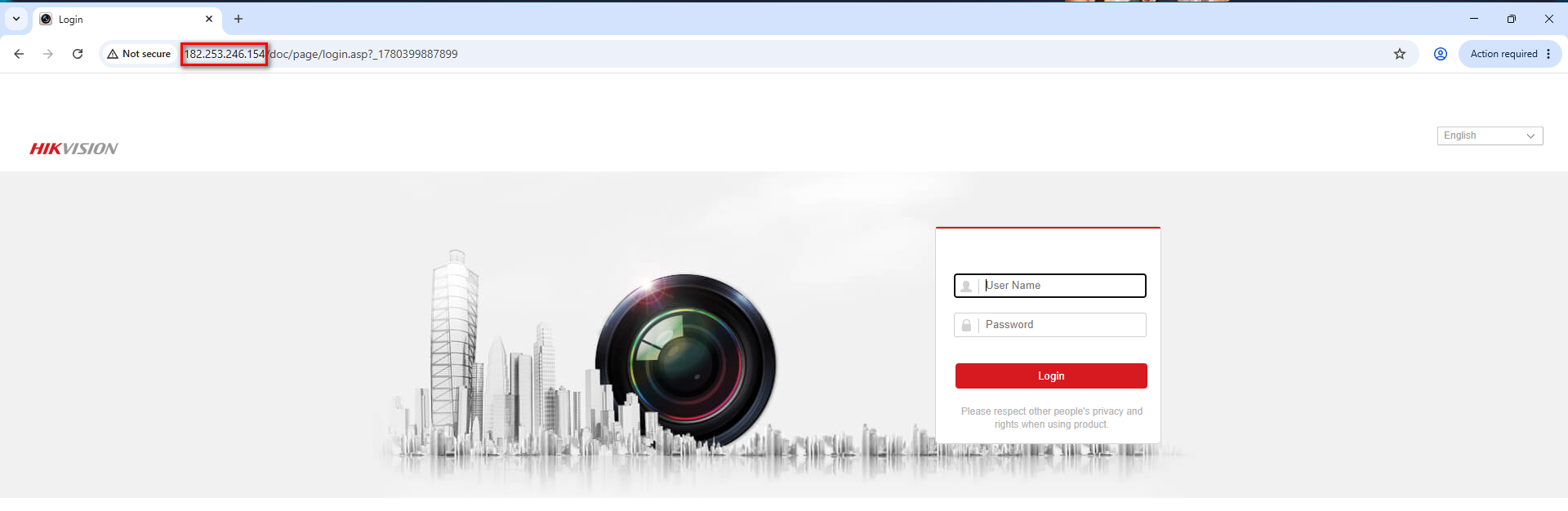
🎉 Berhasil! Layanan di jaringan lokal sudah bisa diakses dari internet.
Port Mapping (Advance)
Port Mapping adalah fitur lanjutan yang memungkinkan kamu memetakan port eksternal ke port internal yang berbeda. Ini berguna ketika:
- Kamu ingin menyembunyikan port asli layanan (keamanan)
- Menjalankan beberapa layanan serupa di port yang berbeda
- Port standar sudah digunakan oleh layanan lain
Langkah 1: Masuk ke Menu Port Mapping
Navigasi ke menu Port Mapping pada router (biasanya ada di bagian Advanced/NAT settings).
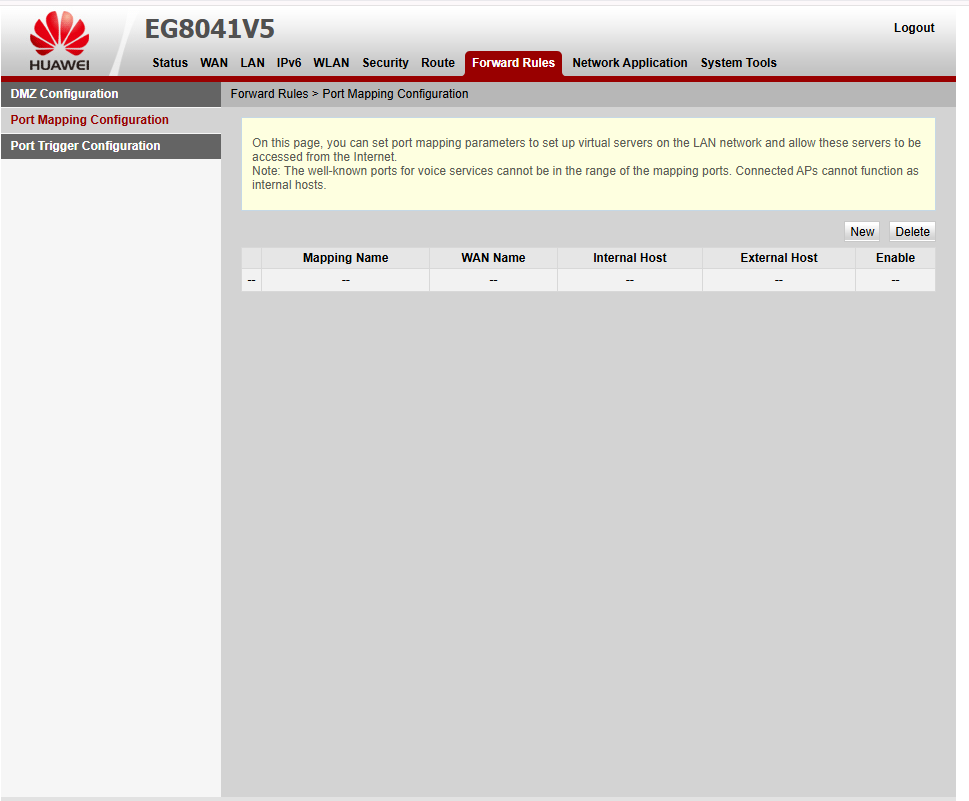
Langkah 2: Deploy Port Mapping
Konfigurasikan port mapping sesuai kebutuhan, lalu simpan dan terapkan konfigurasi.
- Port eksternal → port yang dibuka dari sisi internet
- IP tujuan → IP perangkat lokal yang ingin diakses
- Port internal → port layanan di perangkat lokal
- Protokol → TCP, UDP, atau keduanya
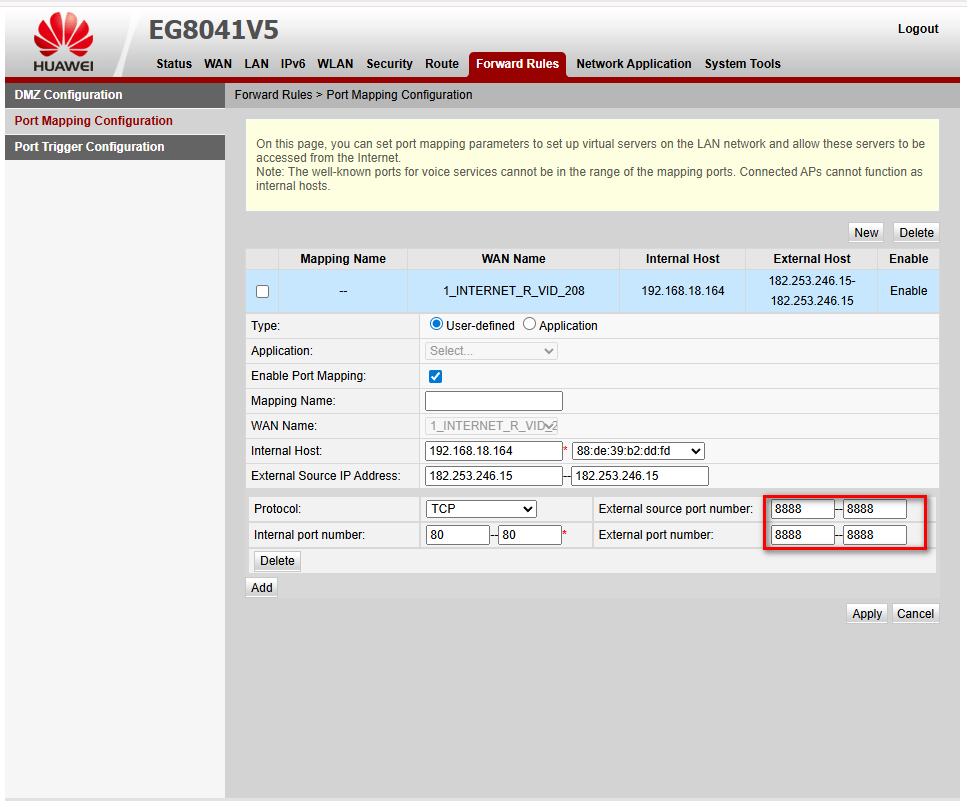
Langkah 3: Verifikasi Port Mapping
Cek apakah port mapping sudah terbaca dengan benar menggunakan nmap:
nmap <IP_PUBLIK_KAMU> -p <PORT_YANG_DIMAPPING>
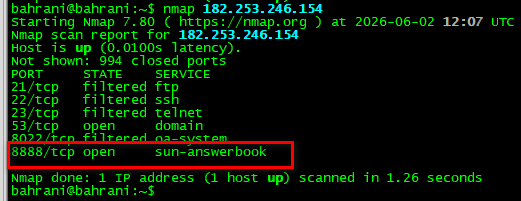
Port mapping berhasil diterapkan dan terdeteksi oleh nmap ✅
Ringkasan
| Aspek | Keterangan |
|---|---|
| Port Forwarding | Membuka port di router agar traffic luar bisa masuk ke perangkat lokal |
| NAT | Menerjemahkan IP Private ↔ IP Publik |
| CGNAT | NAT tambahan di sisi ISP, menghalangi port forwarding normal |
| Cek CGNAT | Bandingkan IP di whatismyipaddress.com dengan IP WAN di router |
| Port Mapping | Memetakan port eksternal ke port internal yang berbeda |
| Tool Verifikasi | Gunakan nmap untuk memastikan port sudah terbuka |
⚠️ Tips Keamanan:
- Hanya forward port yang benar-benar diperlukan
- Gunakan port non-standar jika memungkinkan
- Pastikan layanan yang di-forward sudah diamankan (password, firewall, SSL/TLS)
- Monitor log akses secara berkala