Dari SSH ke Server, Sekarang Saatnya Otomasi!
Di artikel sebelumnya, kita sudah berhasil SSH ke server lokal dari mana saja lewat internet menggunakan Cloudflare Tunnel. Sekarang server lokal kita bisa dijangkau dari mana saja. Tapi ada satu masalah lagi…
Bayangkan kamu punya project — bisa jadi aplikasi web, API, atau script kecil — yang kode-nya kamu taruh di GitLab. Setiap kali kamu update kode, kamu harus:
- SSH ke server
git pulluntuk ambil kode terbaru- Build aplikasi (kalau perlu)
- Restart service
Ulangi itu setiap kali ada perubahan. Capek, kan? Apalagi kalau kamu deploy beberapa kali sehari.
Nah, di sinilah CI/CD masuk!
Apa Itu CI/CD?
Sebelum praktik, pahami dulu konsepnya dengan analogi sederhana.
Bayangkan kamu punya restoran:
- CI (Continuous Integration) itu seperti kitchen quality check — setiap kali chef baru masak, makanannya otomatis dicek rasanya, kebersihannya, dan presentasinya. Kalau ada yang salah, langsung ditolak sebelum sampai ke pelanggan.
- CD (Continuous Deployment/Delivery) itu seperti waiter otomatis — begitu makanan lolos quality check, waiter langsung mengantarkannya ke meja pelanggan tanpa perlu disuruh.
Dalam dunia software:
- CI = Setiap kali kamu push kode ke Git, sistem otomatis menjalankan test dan build untuk memastikan kode tidak error
- CD = Kalau test dan build berhasil, sistem otomatis deploy ke server tanpa campur tangan kamu
Jadi alurnya jadi gini:
Kamu push kode → GitLab terima → Otomatis test & build → Otomatis deploy ke server → Selesai!
Kenapa Pakai CI/CD di Server Lokal?
Beberapa orang mungkin berpikir, “CI/CD itu kan buat perusahaan besar, buat apa di server lokal?”
Eits, jangan salah! CI/CD itu sangat berguna bahkan untuk project kecil:
- 🚀 Hemat waktu — tidak perlu manual deploy setiap kali update
- 🔒 Konsisten — proses deploy selalu sama, tidak ada langkah yang terlewat
- 🐛 Deteksi error lebih cepat — kalau kode bermasalah, langsung ketahuan saat build
- 📋 Riwayat deploy jelas — tahu kapan dan apa yang di-deploy
- 😌 Tenang — push kode, duduk manis, server yang kerja
Apa yang Kita Butuhkan?
Sebelum mulai, pastikan kamu sudah punya:
- Server lokal yang sudah bisa di-SSH (lihat artikel sebelumnya tentang Cloudflare Tunnel)
- Project yang sudah di-push ke GitLab
- Akses Maintainer/Owner ke repository GitLab
- Terminal di server lokal
Langkah 1: Pilih Project yang Mau Diterapkan CI/CD
Pertama, buka GitLab dan pilih project yang mau kamu terapkan CI/CD. Bisa project baru atau project yang sudah ada.
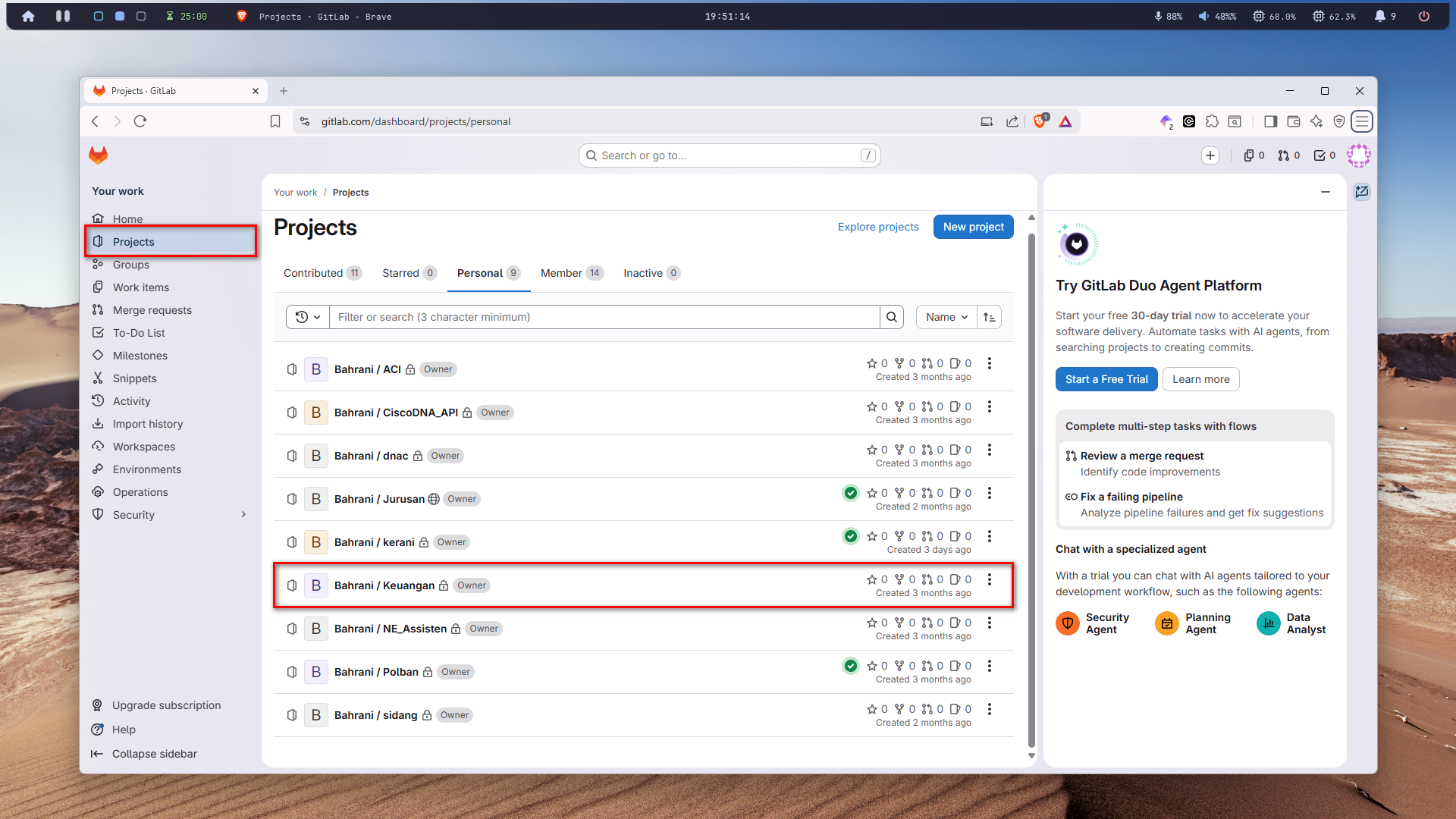
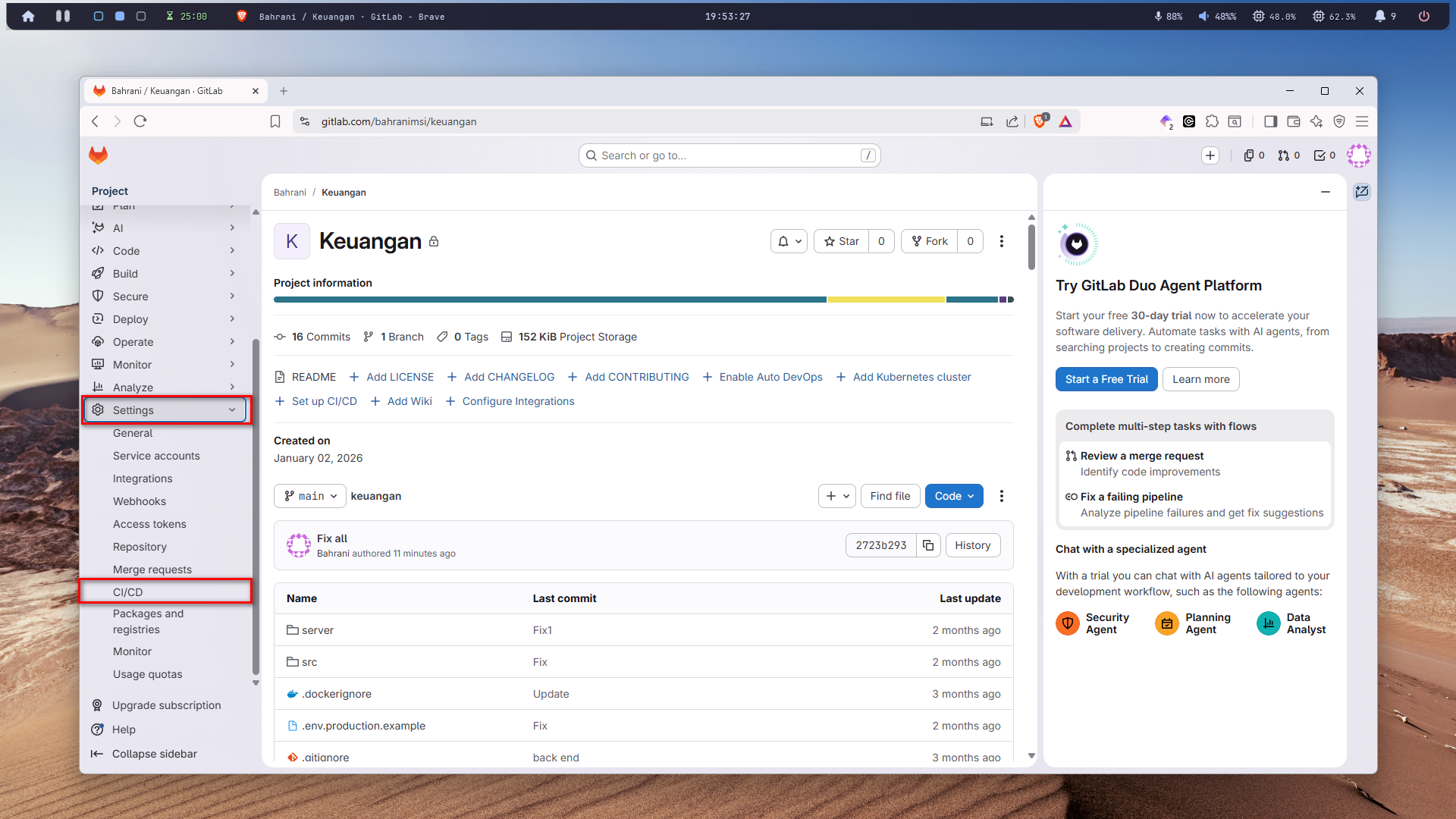
Langkah 2: Buka Settings untuk Aktifkan CI/CD
Setelah masuk ke project, pergi ke bagian Settings lalu cari menu CI/CD. Di sinilah kita akan mengatur runner untuk project ini.
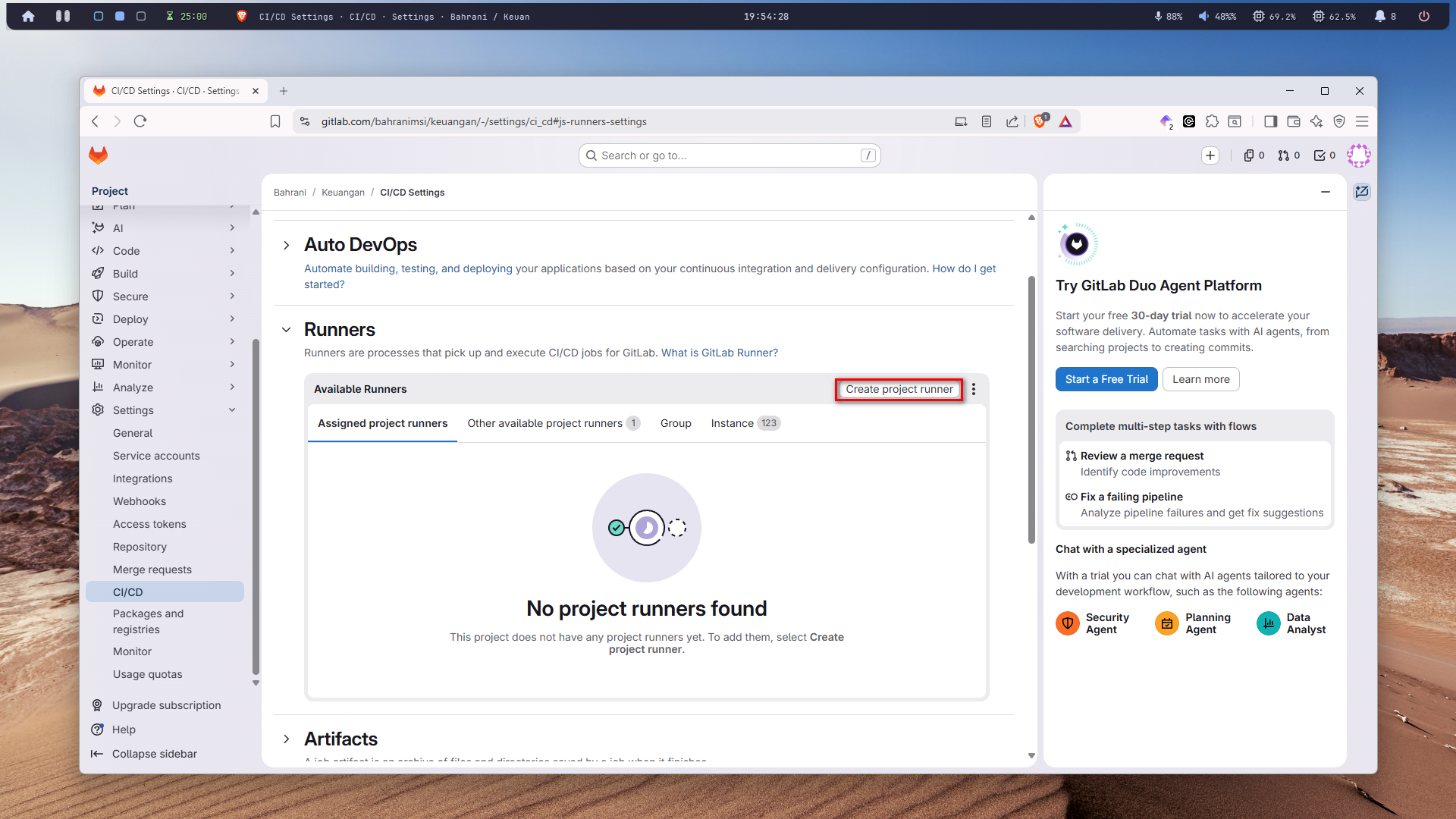
Langkah 3: Buat Runner Baru
Di halaman CI/CD Settings, cari bagian Runners lalu klik untuk membuat runner baru. Runner ini yang nanti akan menjalankan pipeline CI/CD di server lokal kamu.
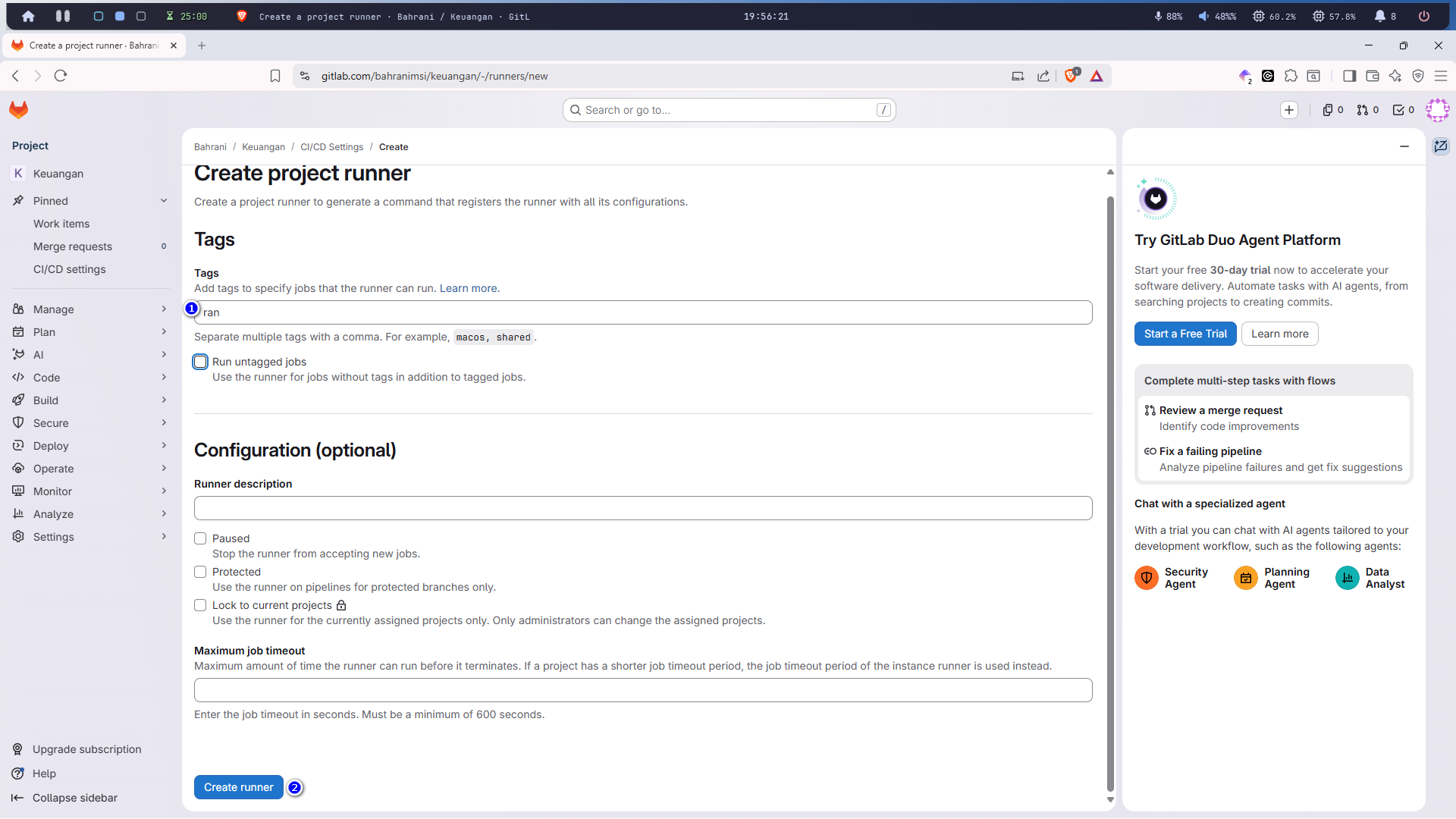
Langkah 4: Beri Nama Runner
Kasih nama untuk runner kamu. Misalnya server-lokal atau nama lain yang mudah dikenali. Nama ini akan muncul di GitLab supaya kamu tahu runner mana yang sedang bekerja.
Langkah 5: Pilih Sistem Operasi Runner
Pilih sistem operasi di mana runner akan dijalankan. Sesuaikan dengan OS server lokal kamu — misalnya Linux, macOS, atau Windows.
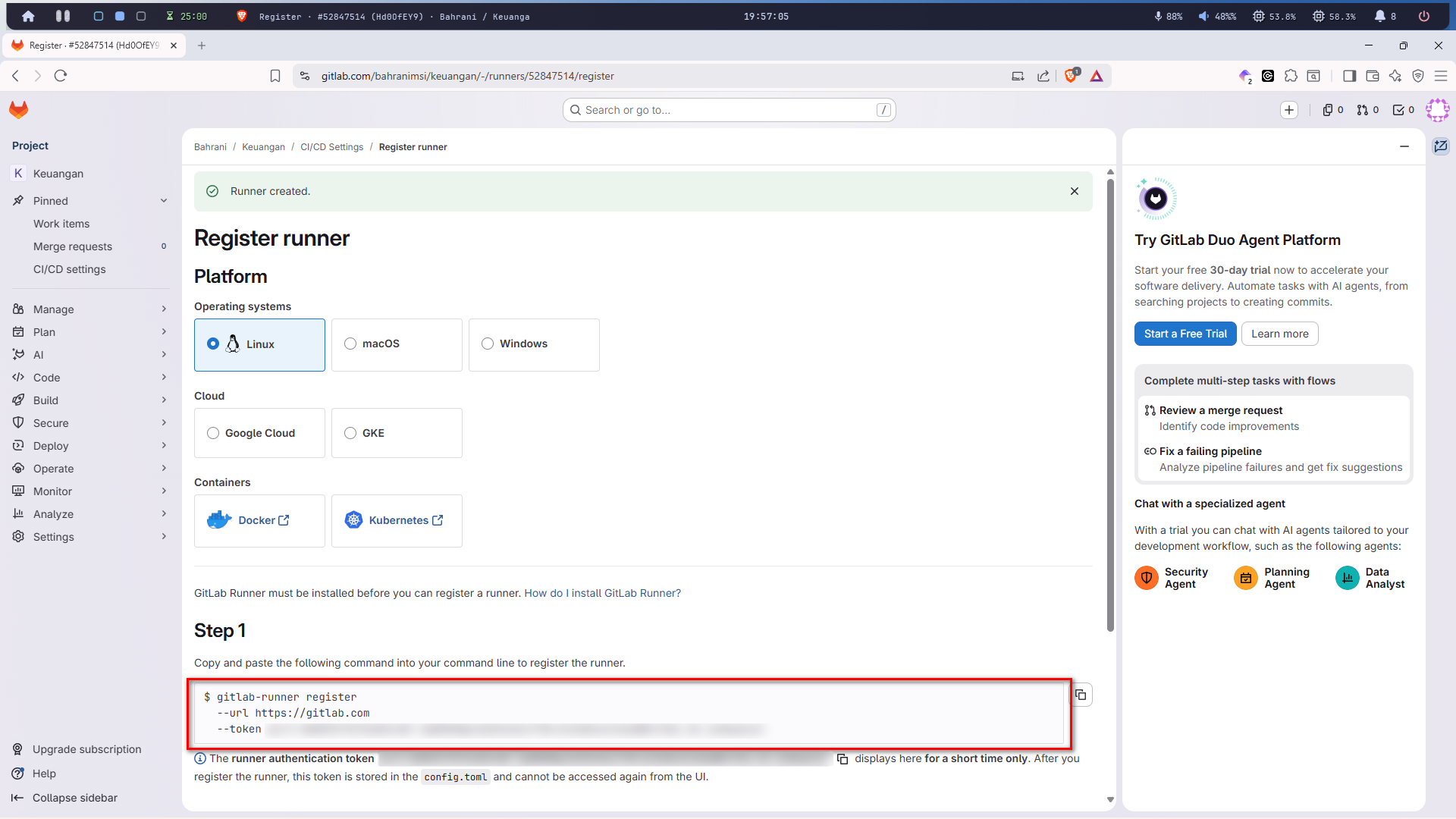
Langkah 6: Copy Perintah Instalasi Runner
GitLab akan menampilkan perintah untuk mendownload dan menginstall runner. Copy perintah-perintah tersebut — kita akan menjalankannya di server lokal.
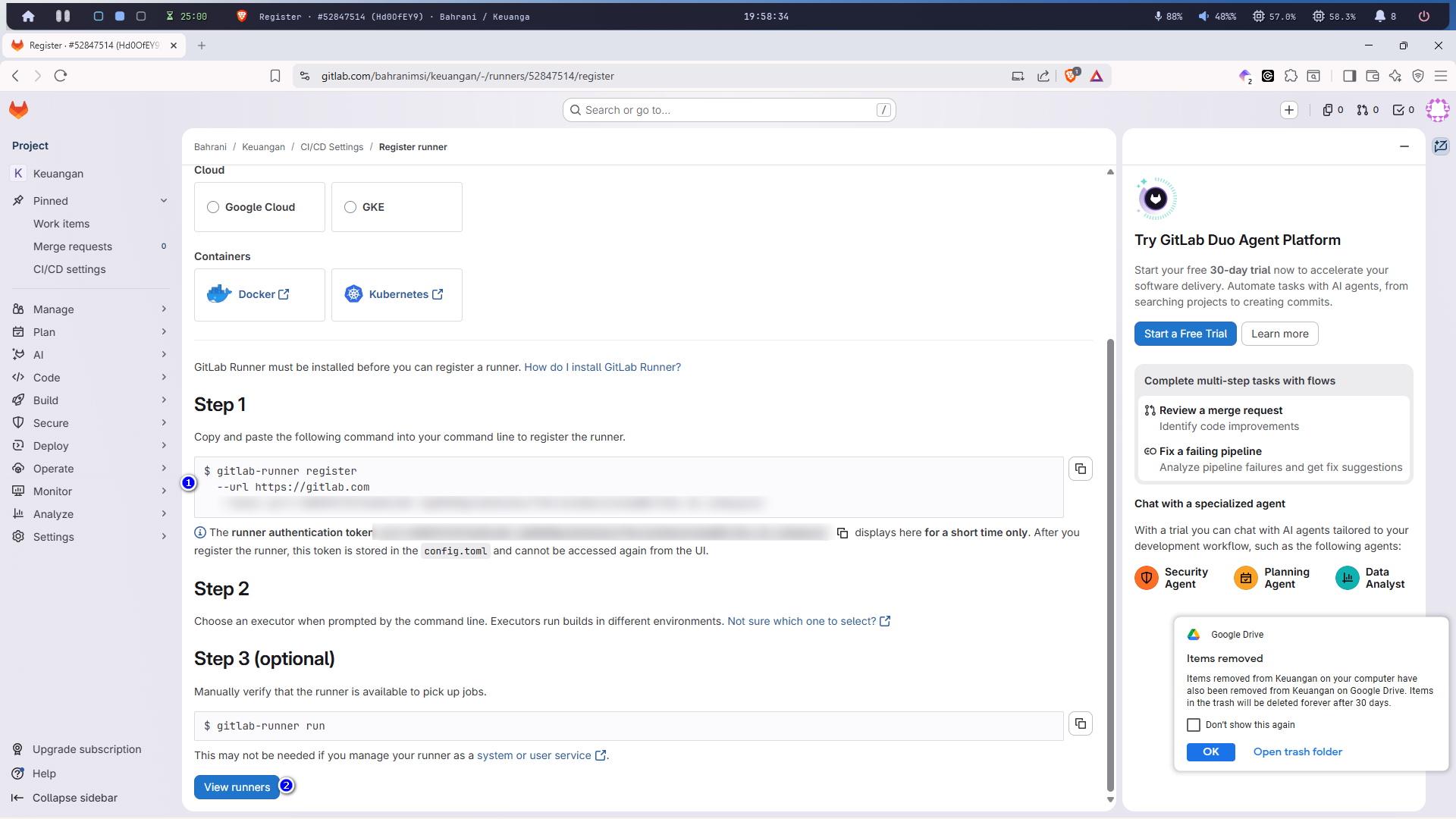
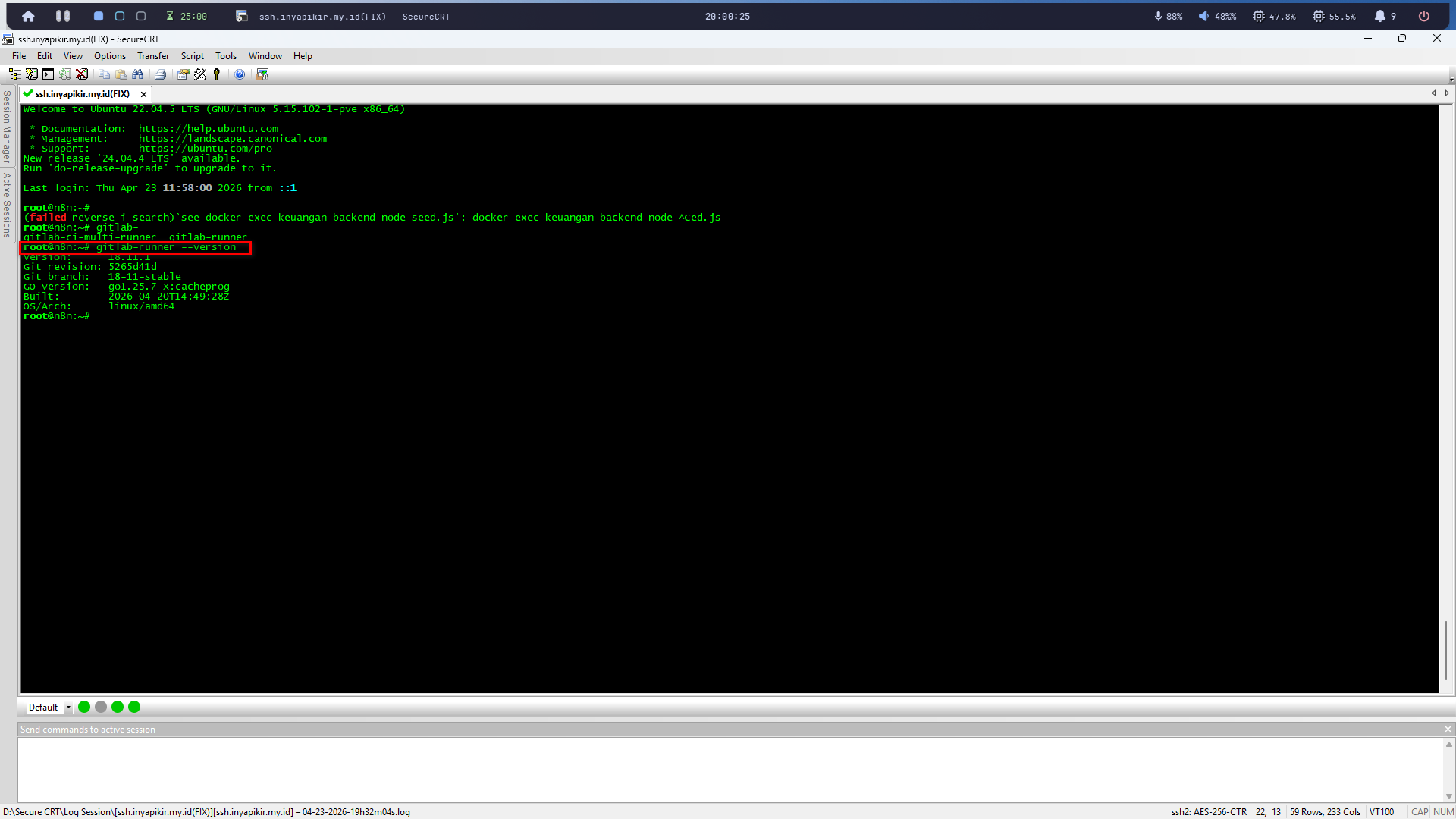
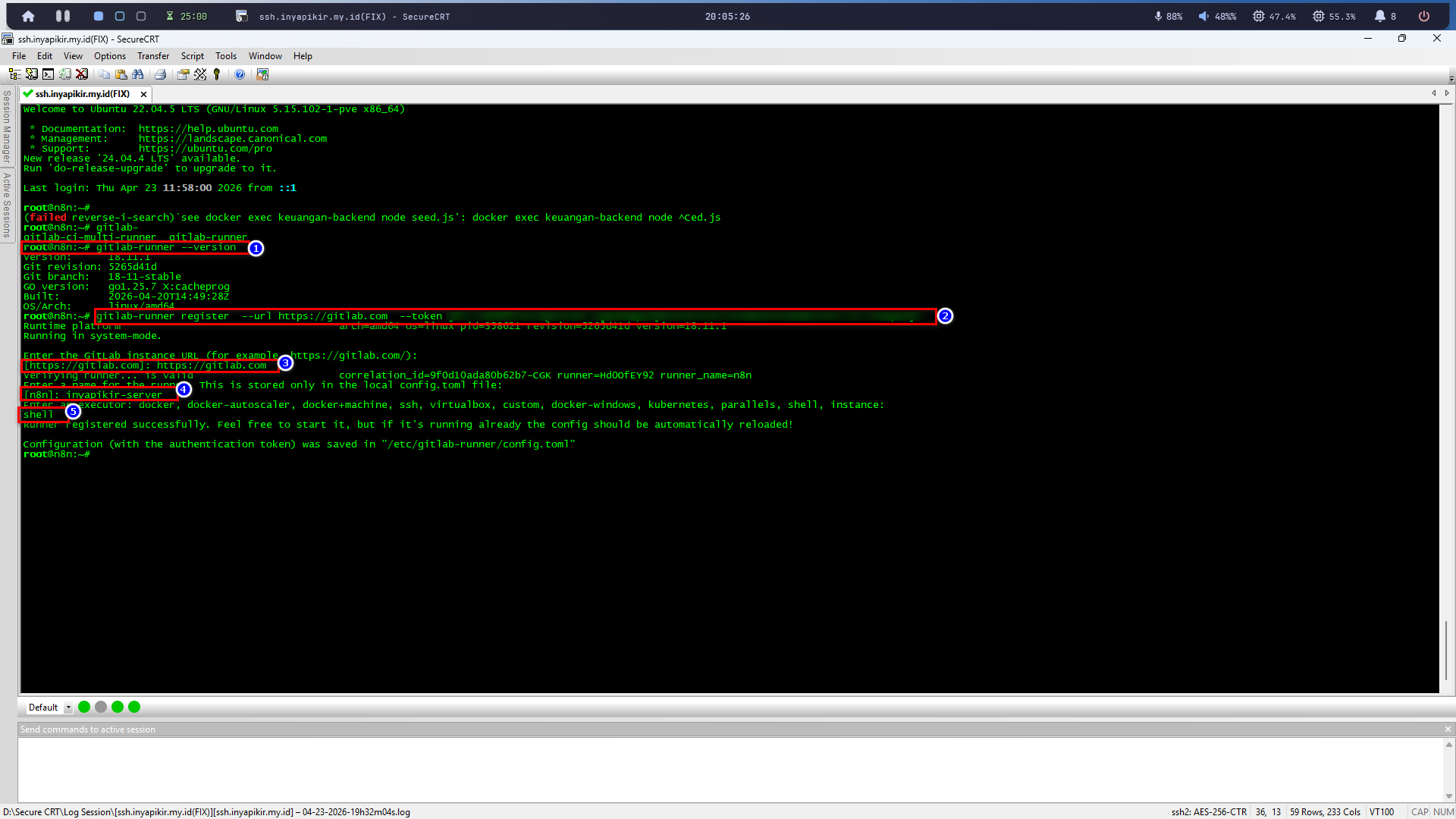
Langkah 7: Jalankan Perintah di Server — Cek Runner Sudah Terinstall
SSH ke server lokal kamu, lalu jalankan perintah-perintah yang sudah di-copy tadi satu per satu. Setelah selesai, pastikan runner sudah berhasil terinstall:
gitlab-runner --version
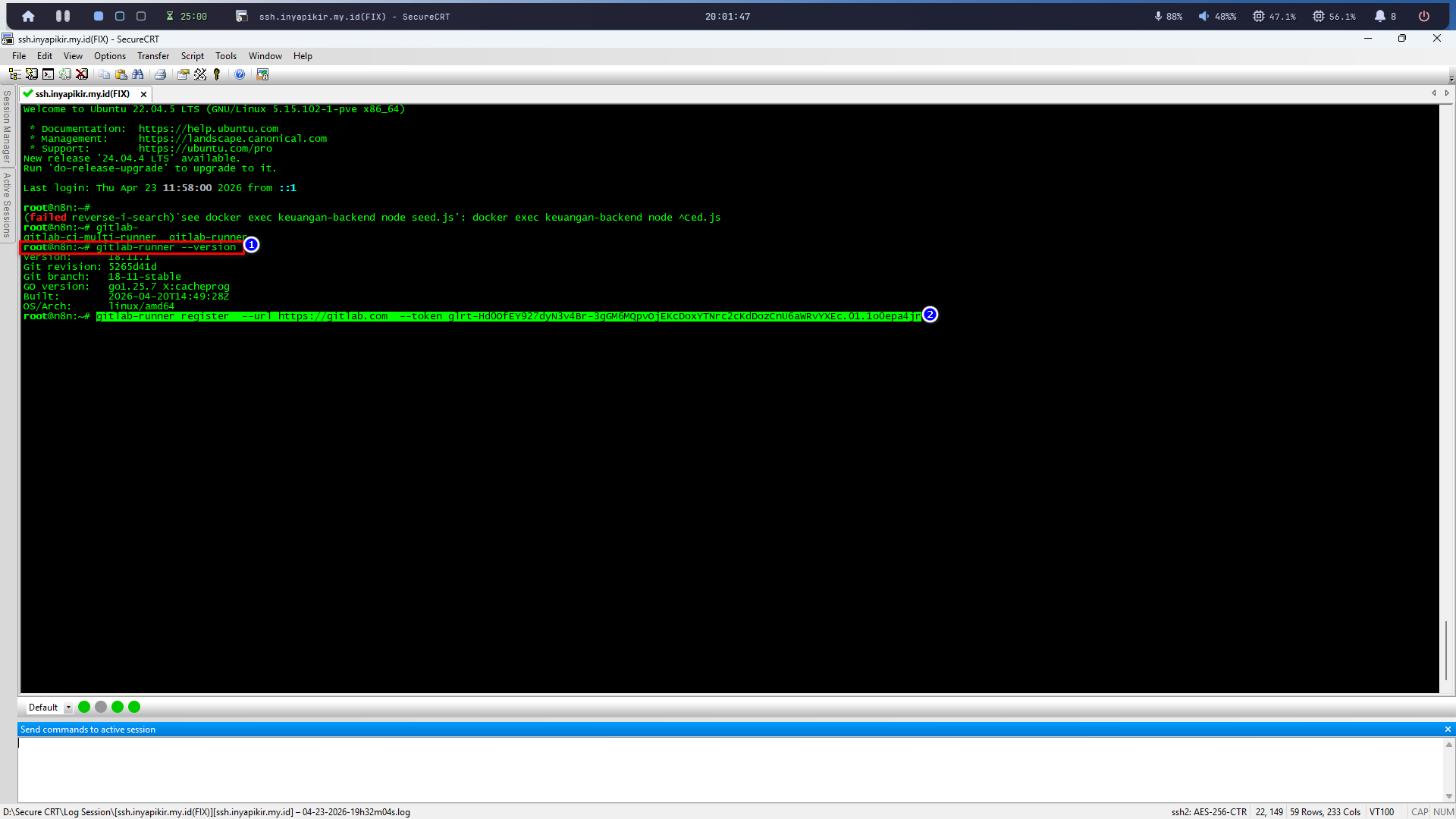
Langkah 8: Paste Token untuk Registrasi Runner
Saat proses registrasi, kamu akan diminta memasukkan token yang kamu dapat dari GitLab. Token ini menghubungkan runner di server kamu dengan project di GitLab.
sudo gitlab-runner register
Masukkan token dan informasi yang diminta:
- GitLab URL: biasanya
https://gitlab.com - Token: paste token dari GitLab
- Executor: pilih
shell(supaya bisa langsung menjalankan command di server)
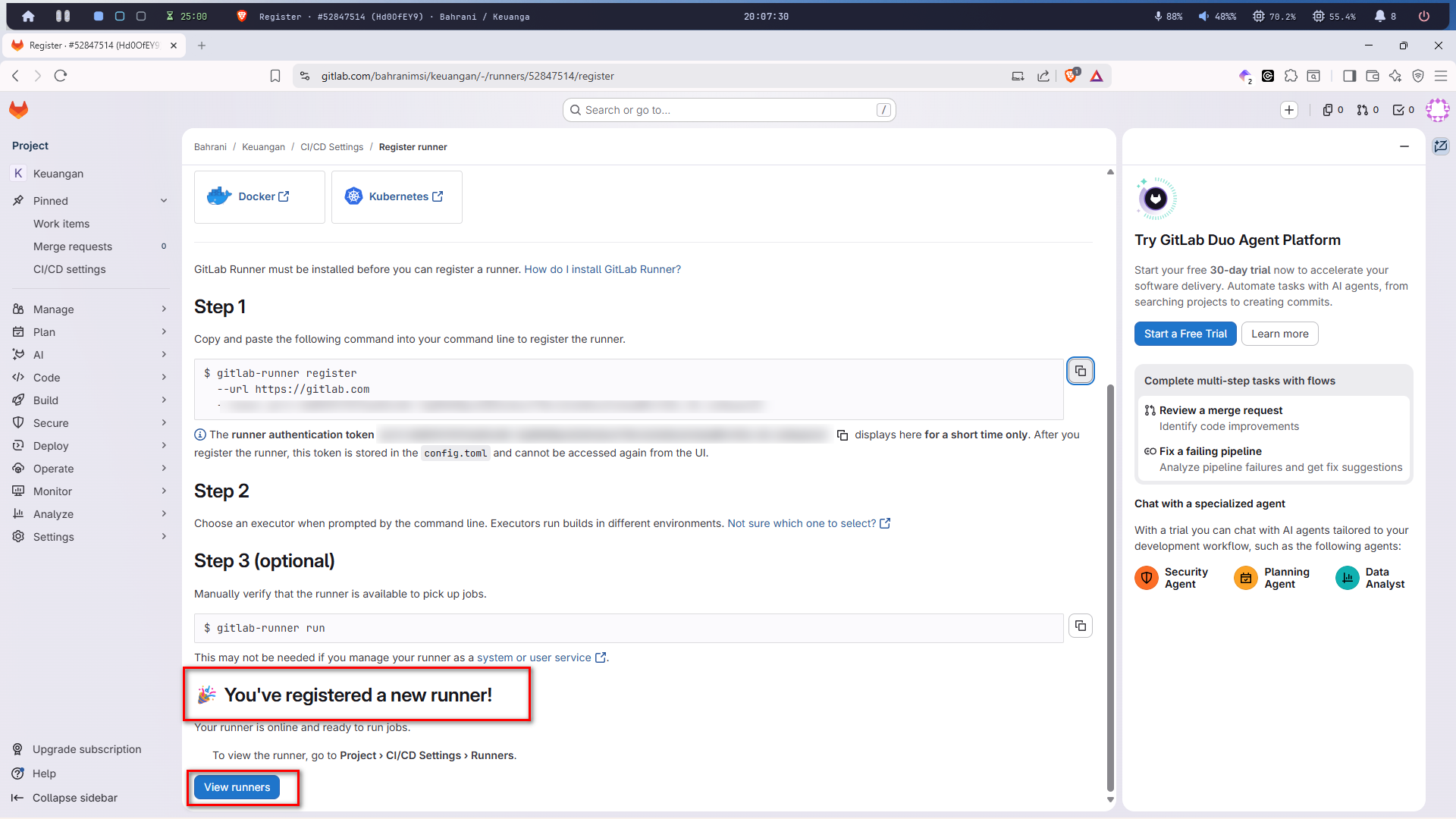
Langkah 9: Runner Berjalan!
Setelah registrasi berhasil, jalankan runner:
sudo gitlab-runner start
Kalau tidak ada error, runner sudah berjalan di server lokal kamu!
Langkah 10: Cek di GitLab — Pasti Ada New Runner!
Buka kembali halaman Settings → CI/CD → Runners di GitLab. Runner kamu seharusnya sudah muncul di sana dengan status aktif. Kalau muncul, berarti server lokal kamu sudah terhubung dengan GitLab!
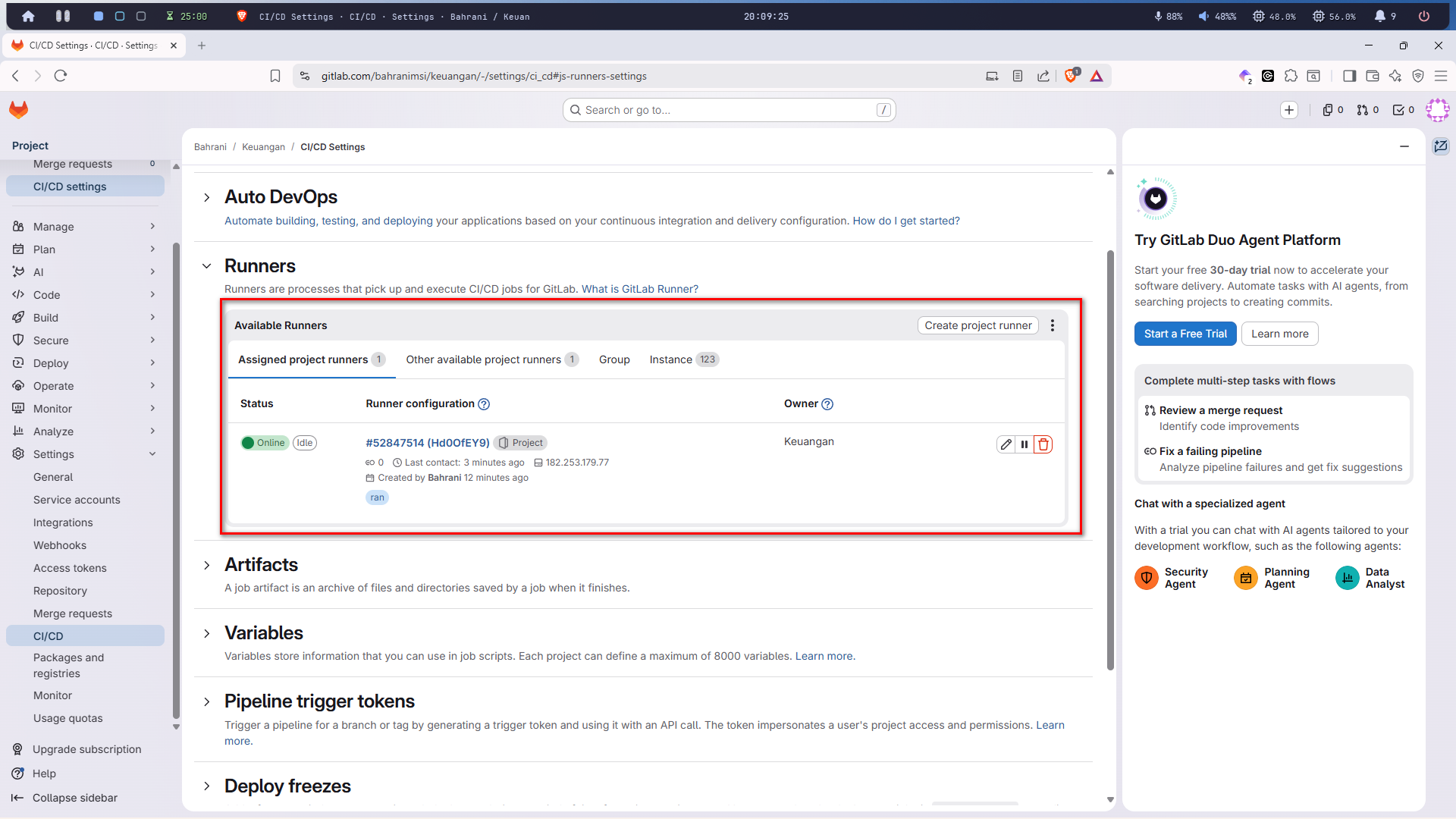
Langkah 11: Pastikan Runner Online dan Terdaftar
Sebelum lanjut, pastikan runner menunjukkan status online (ikon hijau). Kalau offline, coba restart runner di server:
sudo gitlab-runner restart
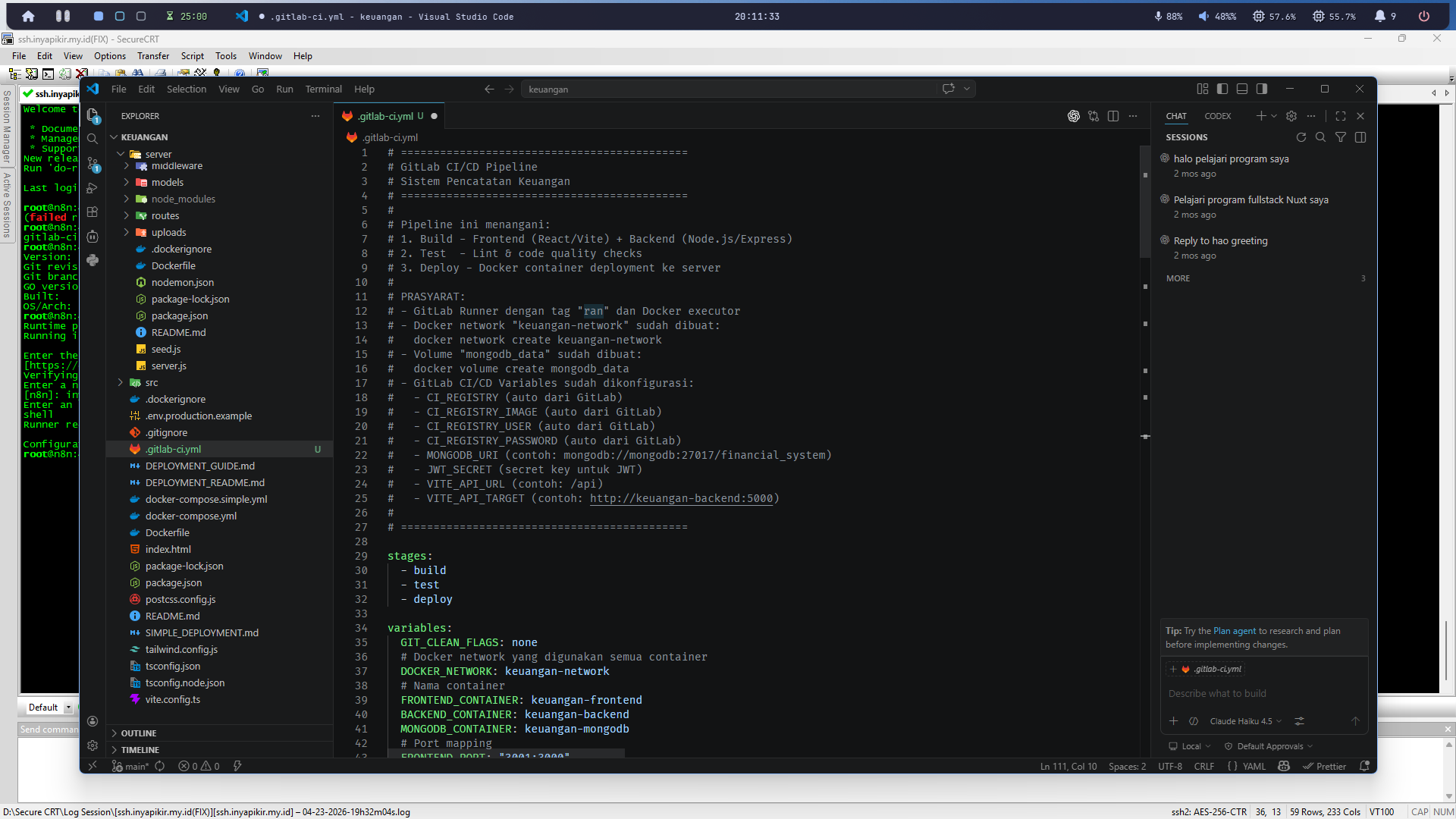
Langkah 12: Buat Workflow File
Sekarang runner sudah siap. Saatnya membuat workflow file — file yang mendefinisikan apa yang harus dilakukan CI/CD setiap kali ada push.
Di root project kamu, buat file:
.gitlab-ci.yml
Contoh isi file:
stages:
  - deploy

deploy:
  stage: deploy
  only:
    - main
  script:
    - cd /path/to/project
    - git pull origin main
    - # Tambahkan perintah build di sini, misalnya:
    - # npm install && npm run build
    - # atau: docker compose up -d --build
    - sudo systemctl restart aplikasi
  tags:
    - server-lokal
Penjelasan:
only: main→ Pipeline hanya berjalan saat ada push ke branchmainscript→ Command yang dijalankan di server lokaltags: server-lokal→ Pastikan pipeline dijalankan oleh runner yang sudah kita buat
Langkah 13: Push ke GitLab
Setelah file .gitlab-ci.yml selesai, commit dan push ke GitLab:
git add .gitlab-ci.yml
git commit -m "Tambah CI/CD pipeline"
git push origin main
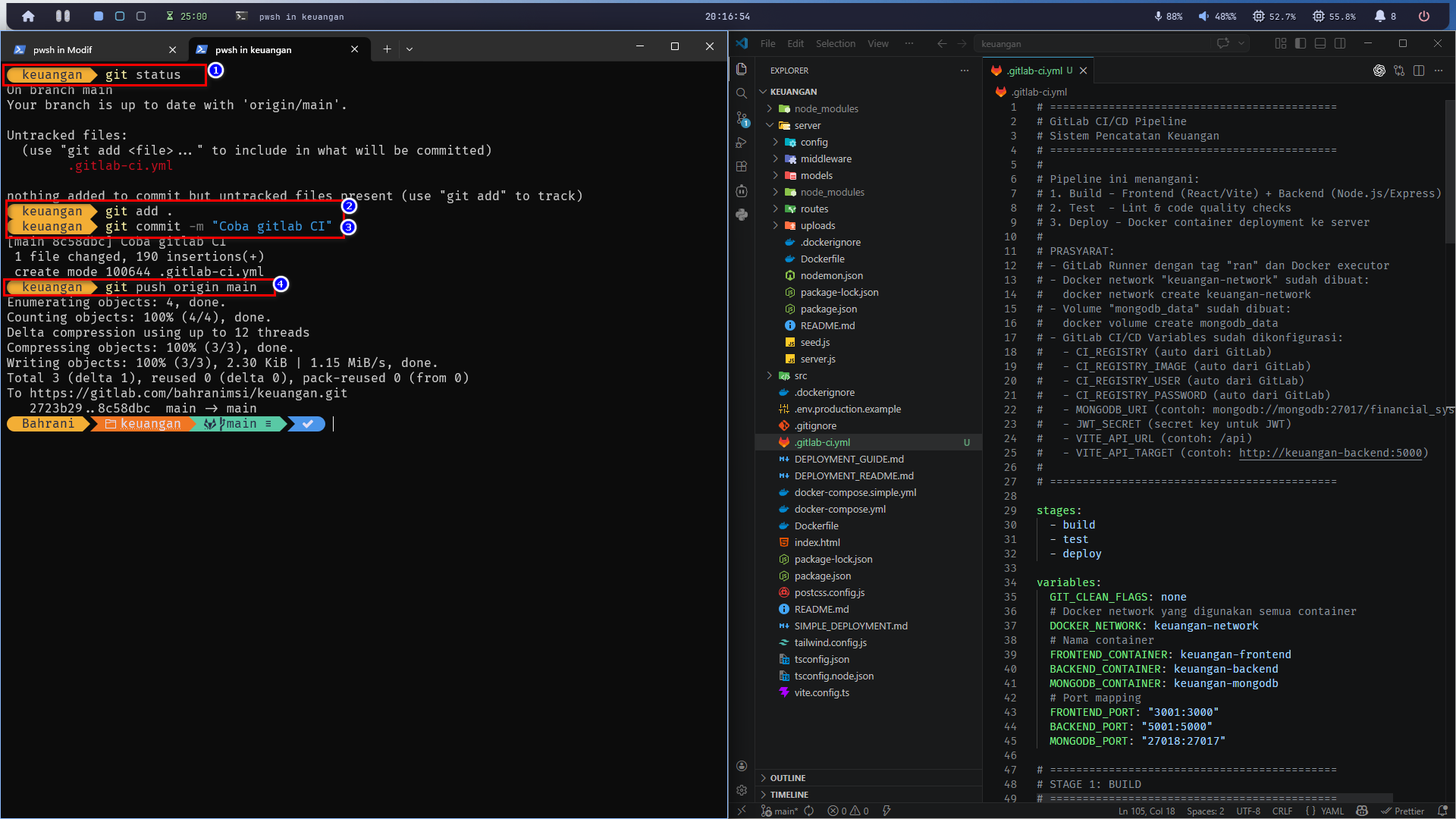
Langkah 14: Pipeline Berjalan!
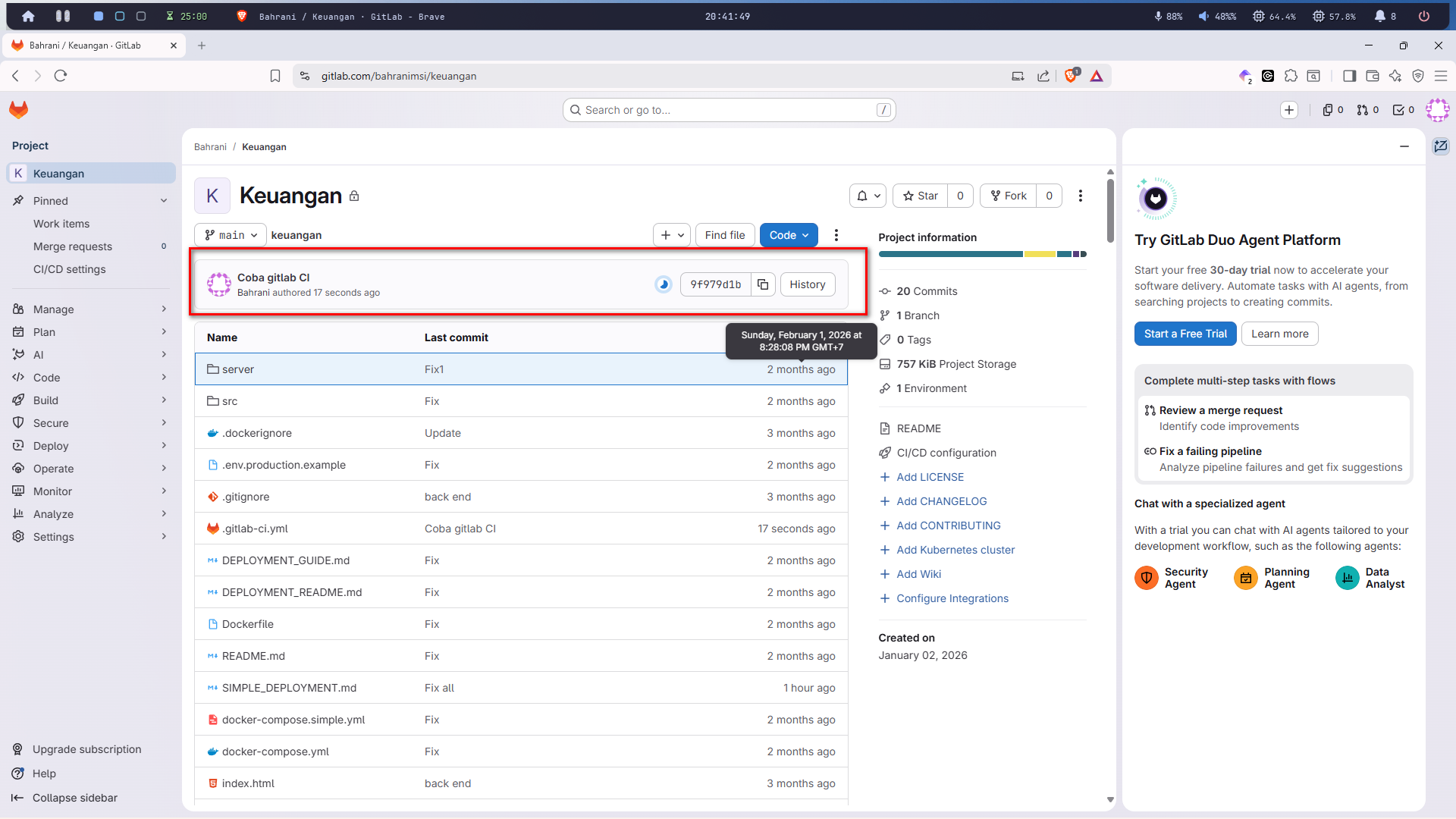
Buka project di GitLab dan pergi ke CI/CD → Pipelines. Kamu akan melihat pipeline sedang berjalan! GitLab otomatis mendeteksi file .gitlab-ci.yml dan mulai mengeksekusi perintah-perintah yang kita tulis.
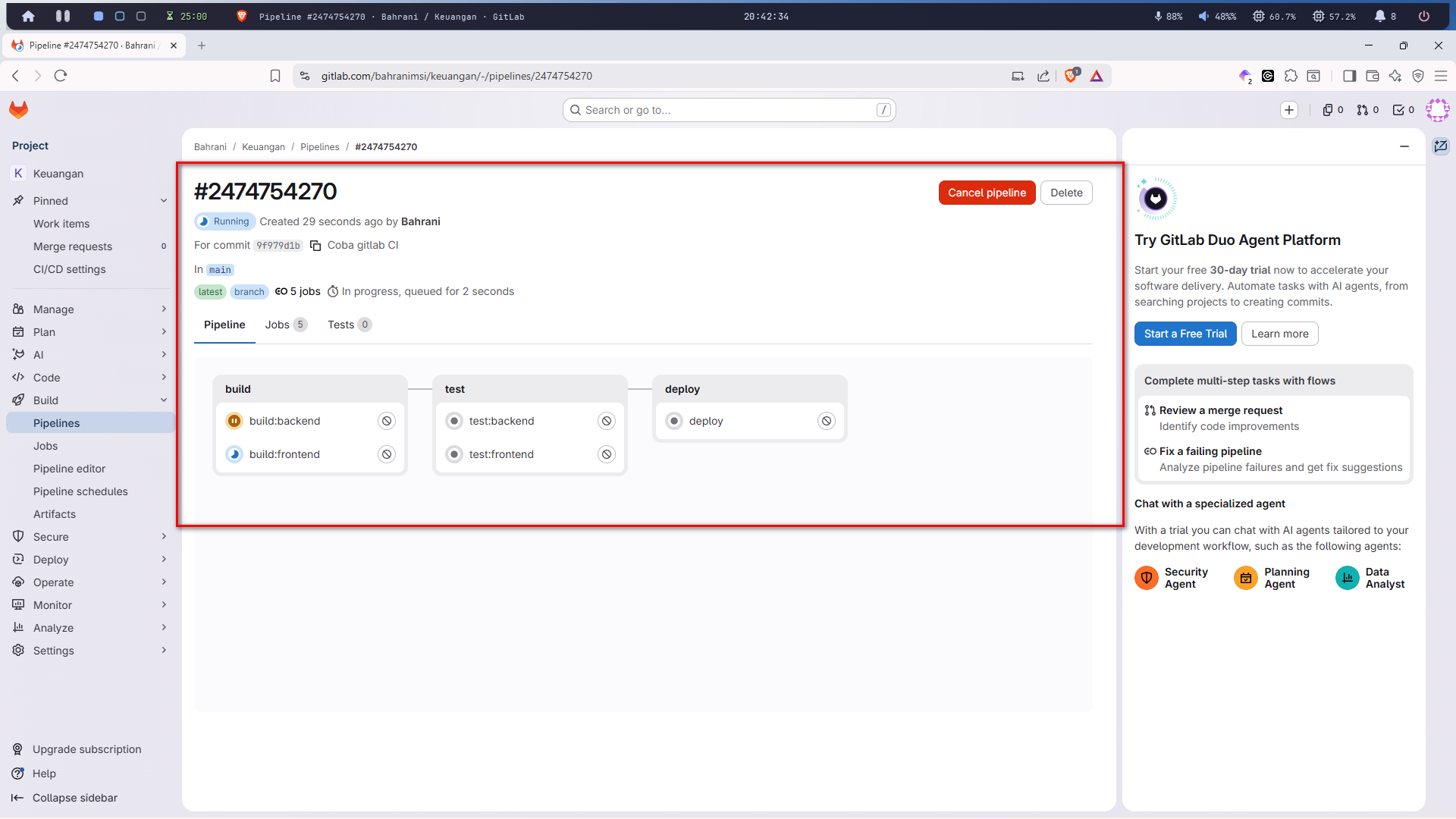
Langkah 15: Lihat Detail Pipeline
Klik pipeline yang sedang berjalan untuk melihat detail. Kamu bisa lihat stage apa saja yang dijalankan dan status masing-masing — apakah sedang running, berhasil, atau gagal.
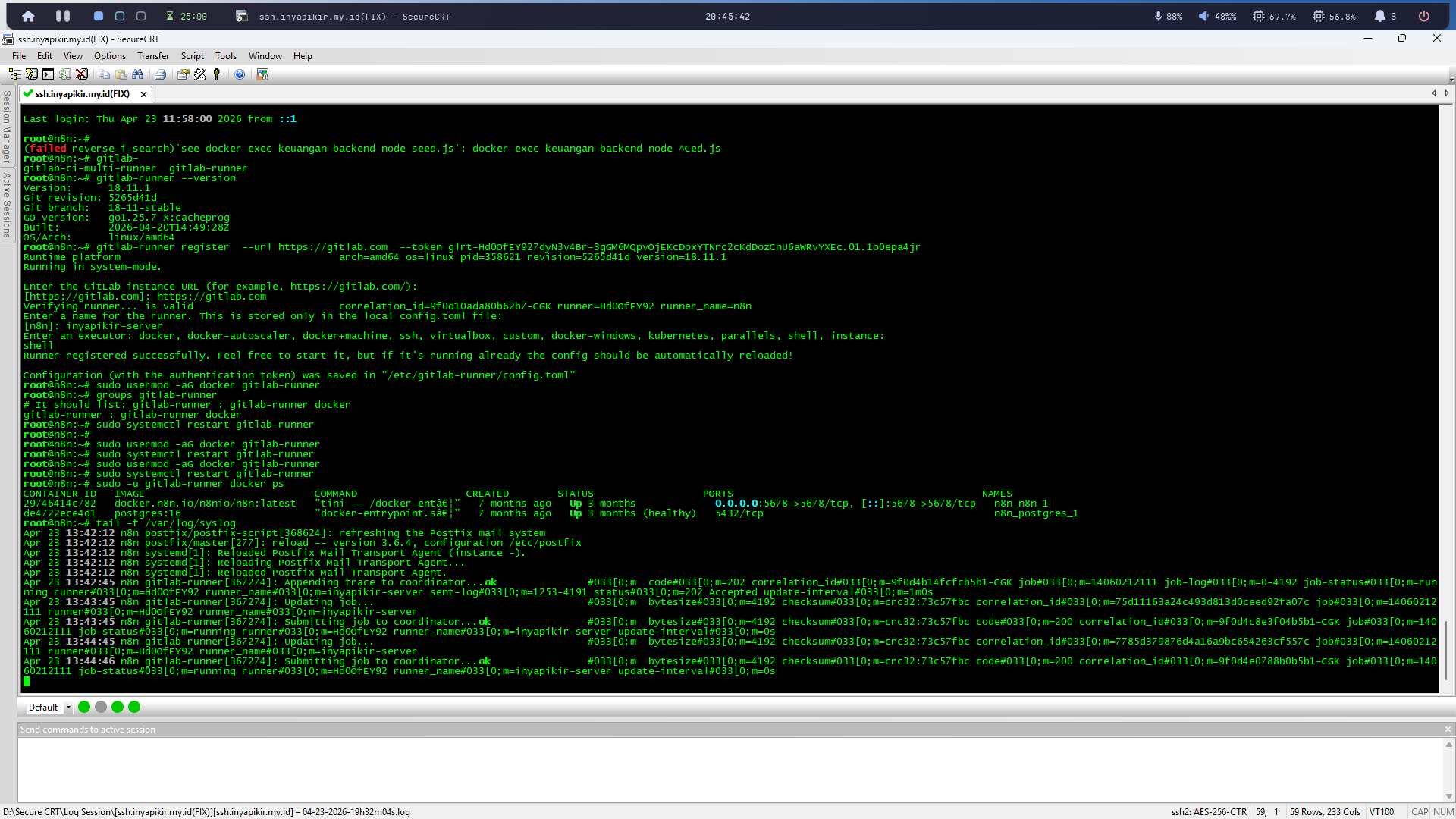
Langkah 16: Log di Server — Berhasil Dieksekusi
Klik job di pipeline untuk melihat log output secara real-time. Di sini kamu bisa lihat command apa saja yang dijalankan oleh runner di server lokal, dan apakah semuanya berhasil tanpa error.
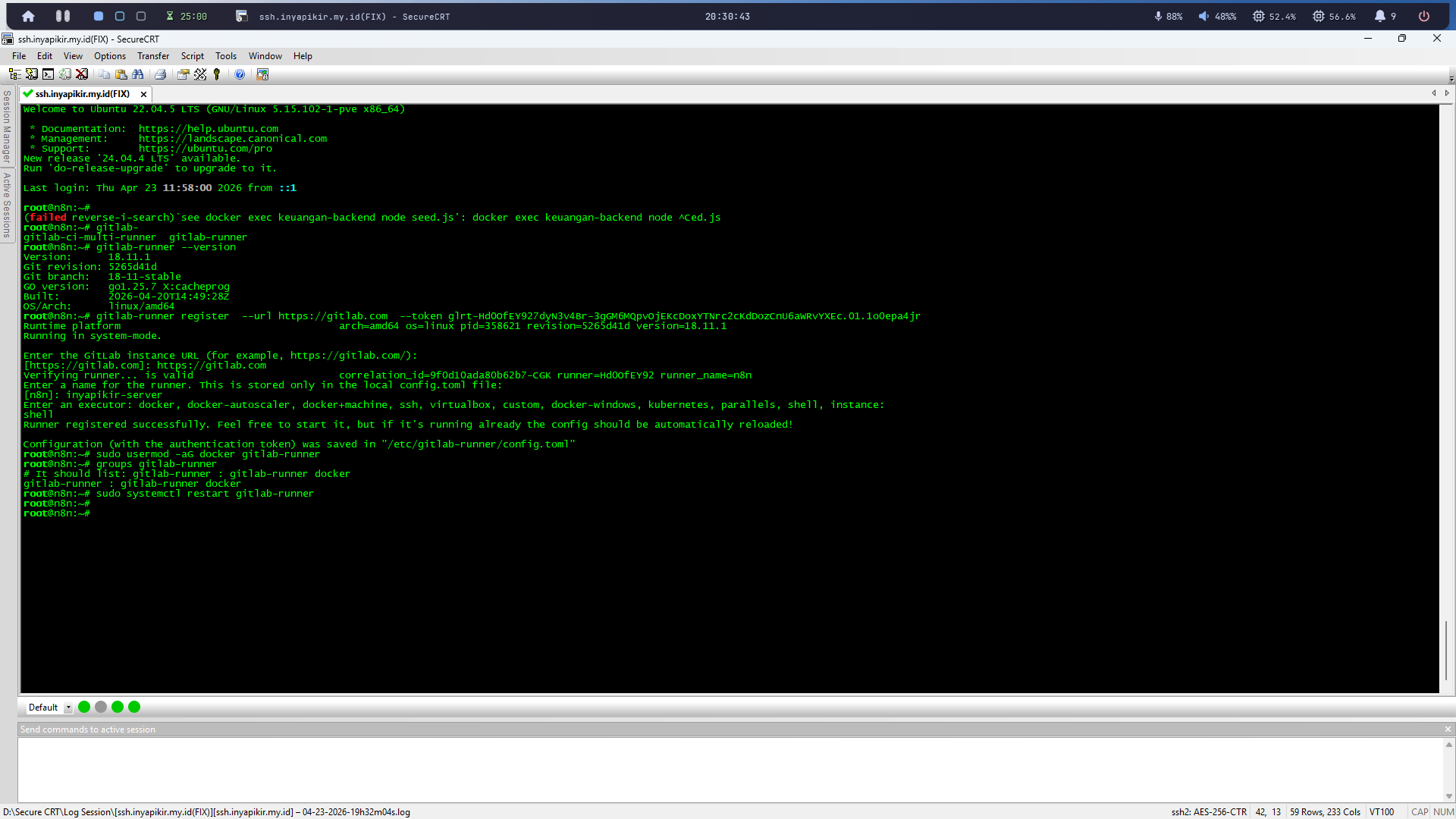
Langkah 17: Pastikan Runner Bisa Menjalankan Command di Workflow
Penting untuk memastikan bahwa runner bisa menjalankan semua command yang ada di workflow. Kalau ada command yang gagal (misalnya permission denied), cek user yang menjalankan gitlab-runner dan pastikan punya akses yang cukup:
sudo usermod -aG docker gitlab-runner  # kalau pakai docker
sudo chown -R gitlab-runner:gitlab-runner /path/to/project
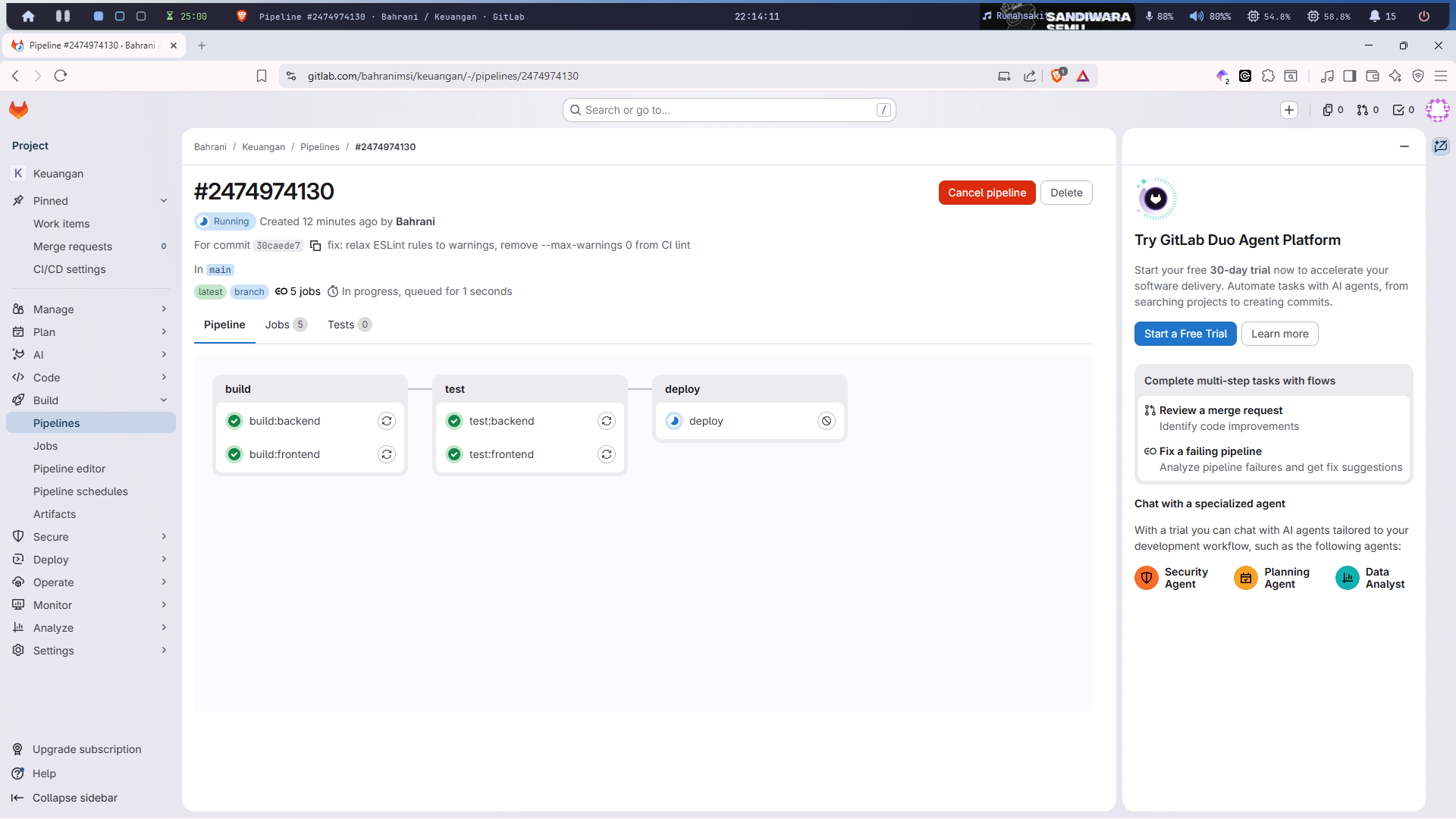
Langkah 18: Lihat Status di Pipeline — Deploy
Kembali ke halaman pipeline, status deploy akan berubah menjadi running (icon biru berputar) saat sedang berjalan.
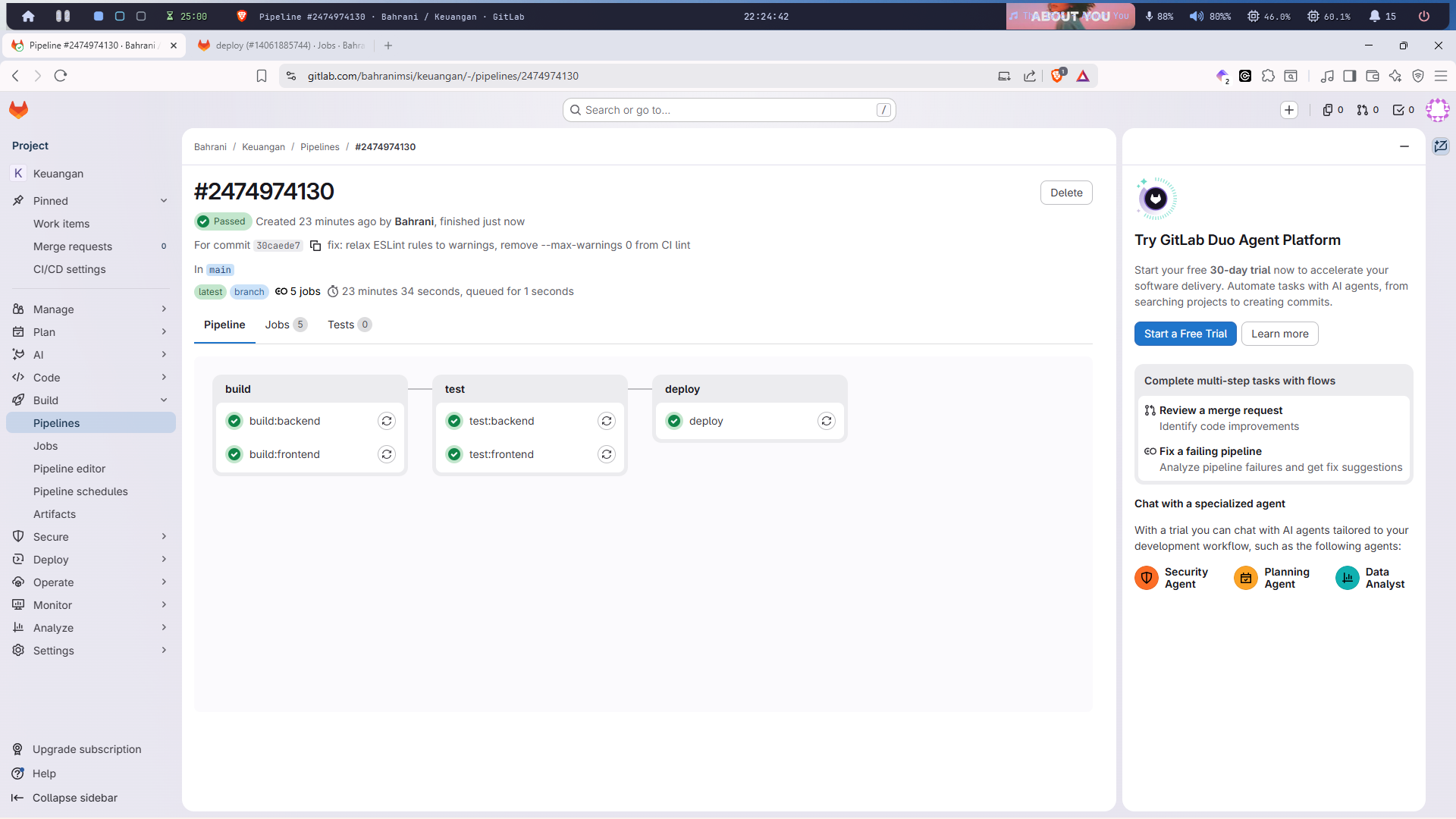
Langkah 19: Deploy Selesai dan Berhasil! 🎉
Kalau semua langkah berhasil, status pipeline akan berubah menjadi passed (ikon hijau ✅). Artinya kode sudah berhasil di-deploy ke server lokal kamu secara otomatis!
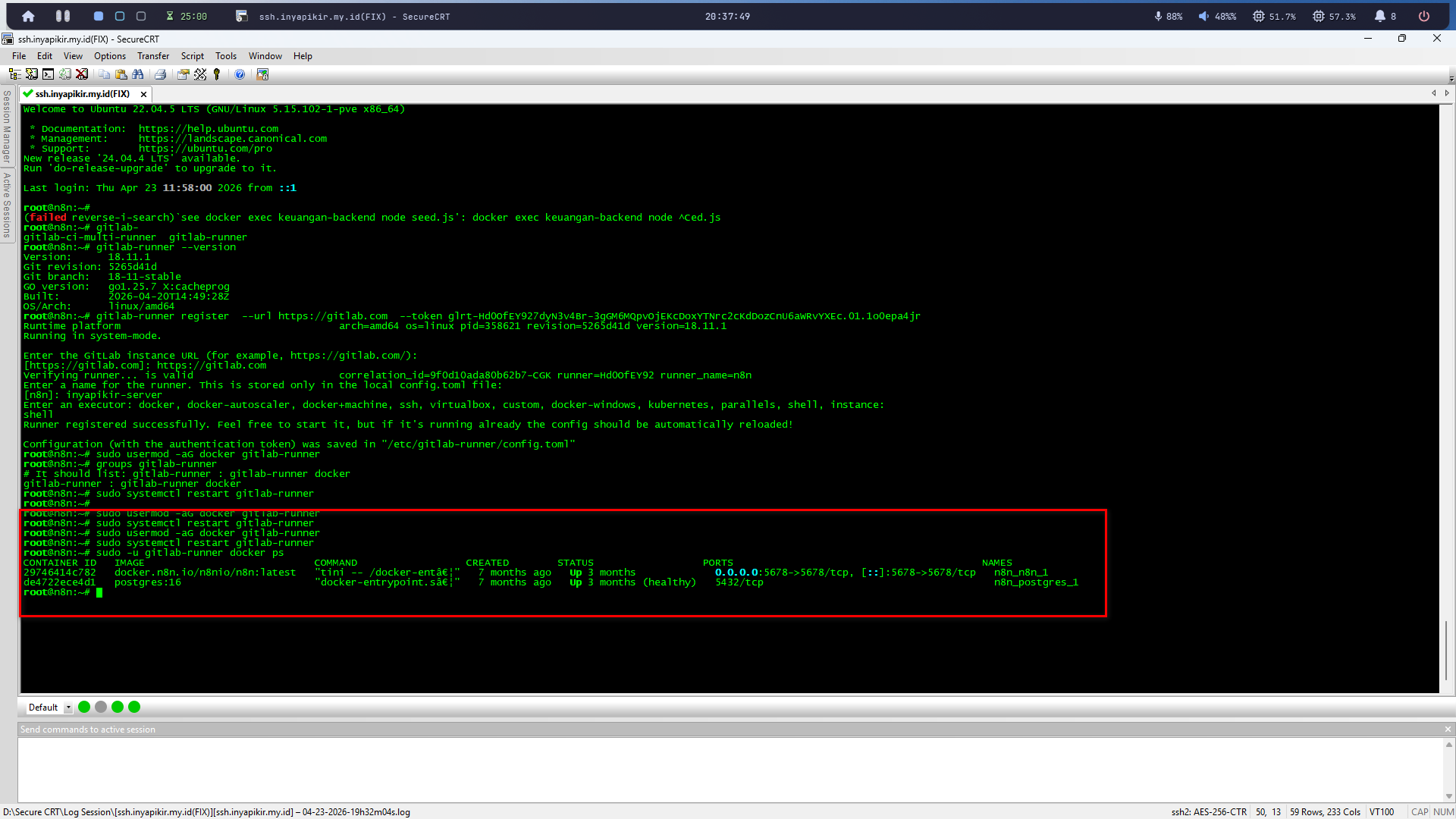
Langkah 20: Verifikasi Deploy di Server
Terakhir, verifikasi di server lokal bahwa kode terbaru sudah benar-benar ter-deploy. Cek file, versi aplikasi, atau langsung test aplikasinya.
Kesimpulan
Dengan menerapkan CI/CD di server lokal menggunakan GitLab Runner, proses deploy yang tadinya manual dan membosankan sekarang jadi sepenuhnya otomatis.
Ringkasan langkah-langkahnya:
- Pilih project di GitLab dan buka Settings → CI/CD
- Buat runner baru dan kasih nama
- Copy perintah instalasi, jalankan di server lokal
- Registrasi runner dengan token dari GitLab
- Buat workflow file
.gitlab-ci.yml - Push kode dan biarkan pipeline yang bekerja!
Keuntungannya:
- ⏱️ Hemat waktu — push kode, sisanya otomatis
- 🔧 Konsisten — setiap deploy mengikuti proses yang sama
- 🐛 Deteksi error cepat — gagal build = gagal deploy, langsung ketahuan
- 📊 Riwayat jelas — semua deployment terekam di GitLab Pipelines
- 💰 Gratis — self-hosted runner tidak ada biaya tambahan
Dari artikel sebelumnya kita bisa akses server lokal dari mana saja, sekarang kita bisa deploy dari mana saja juga. Cukup push kode dari laptop, HP, atau komputer mana pun — server lokal kamu akan otomatis update sendiri. Praktis banget! 🚀